DeepSeek Harness 把 Agent 拆成「模型 + Harness」两层:装上桌面端就能接自家账号里的模型,换皮肤、装插件市场、导入旧会话、用手机远程接管任务,一套折腾流程都在这里。
DeepSeek Harness发布至今三个多月,虽然还处在预览阶段,但大家都把它玩出花来了,比如最近很火的换皮肤、养大肥鱼、折腾各种插件。
这些玩法,都源于它“一切皆插件”的设计原则,赋予了它强大的灵活性,我们可以根据自己的需求,任意改造它。
不过,对于追求开箱即用的用户来说,体验感会很差,这里也不推荐;但如果对现有的 Agent 工具不满意、想加入个性化功能,又无奈工具的封闭,那DSH就值得一试。
这篇文章会提供详细的操作教程,带大家完整的用上DSH,并做一些个性化定制,包括自定义皮肤、养大肥鱼、定制化插件、手机远程控制等。
不过,动手之前,我们先弄明白一个问题。
Harness是什么?
无论是Claude Code、Codex、还是WorkBuddy,他们都是Agent。
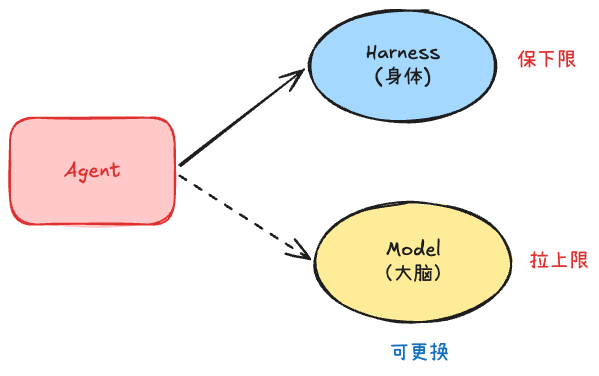
而一个 Agent,我们可以简单理解为两个核心部分:
Agent = Harness(身体)+ Model(大脑)
可以把 Agent 想象成一个人,模型相当于大脑,Harness 相当于身体和工作系统。
模型负责理解需求、分析问题、推理决策,决定下一步应该做什么。
而 Harness 负责提供具体的执行能力,比如读取文件、修改代码、调用工具、以及管理整个任务的执行过程,上下文、记忆系统等。
简单理解,除了模型之外,其它都属于Harness范畴,核心在于给模型创建执行环境和工具。
安装DSH
早期开放的DeepSeek Harness 是以网页端的形式使用,现在DeepSeek官方提供了桌面端,下载安装更加省事,跟普通软件安装没啥区别。
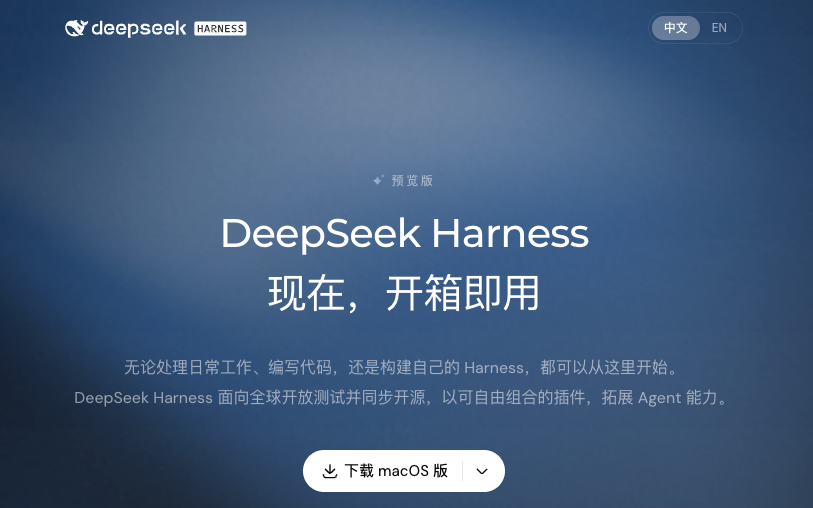
但是官方目前只提供macOS(Apple 芯片)、Windows(64位)这两个版本。对于其它版本,只能使用命令行安装,以web网页的形式使用。
首先安装 Node.js ,然后在命令行中通过 如下命令 启动 Web UI。
npx @deepseek-ai/dsh@latest web
启动成功之后,会自动打开浏览器页面,跟客户端的界面功能是一模一样的。
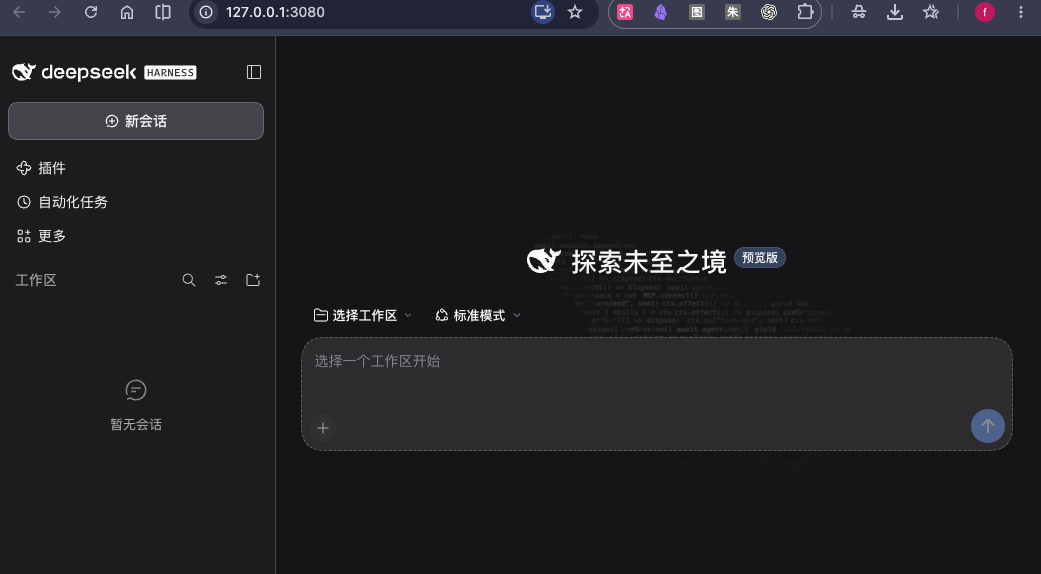
在使用网页端时,跑命令的那个终端窗口不能关,终端一关,网页就会立刻失效,跑的任务也就断了。
接入模型
安装完成之后,我们在看如何接入模型。
DeepSeek Harness 这个工具本身是免费的,真正需要花钱的是模型,用什么模型我们可以自由选择。
这里介绍两种方式:
第一种用DeepSeek官方模型
点击左下角的更多→登录按钮,会自动打开浏览器页面,然后按照提示登录你网页端的DeepSeek账号。
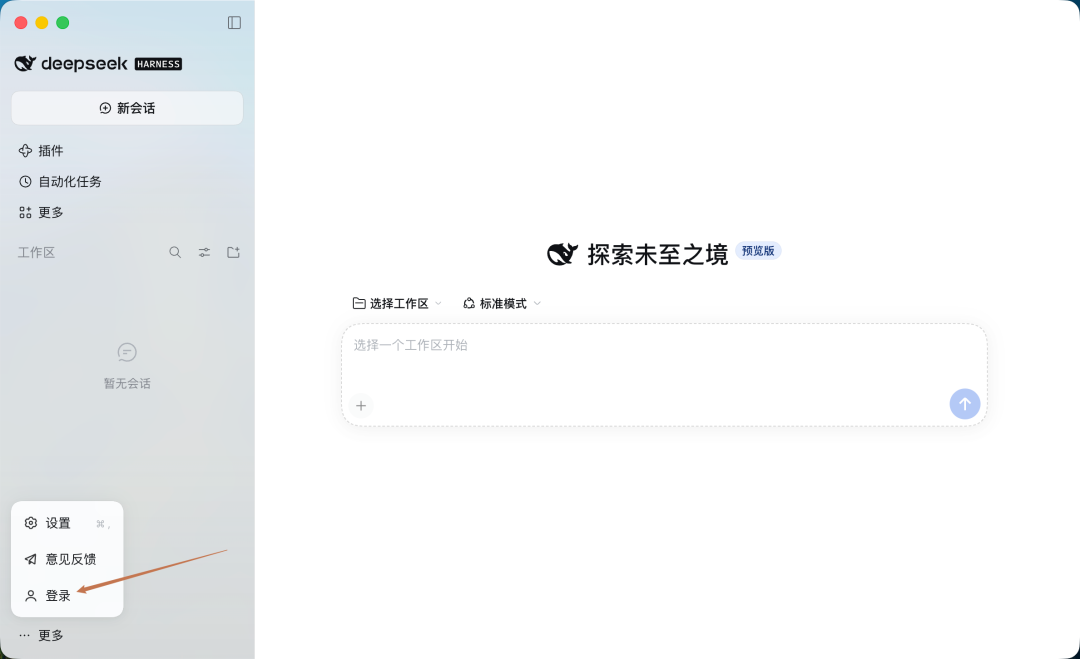
登录之后,模型列表里会多出一组 DeepSeek 账号的模型,直接选就能用,不用另外申请 API Key,这种方式对于新手最为友好。
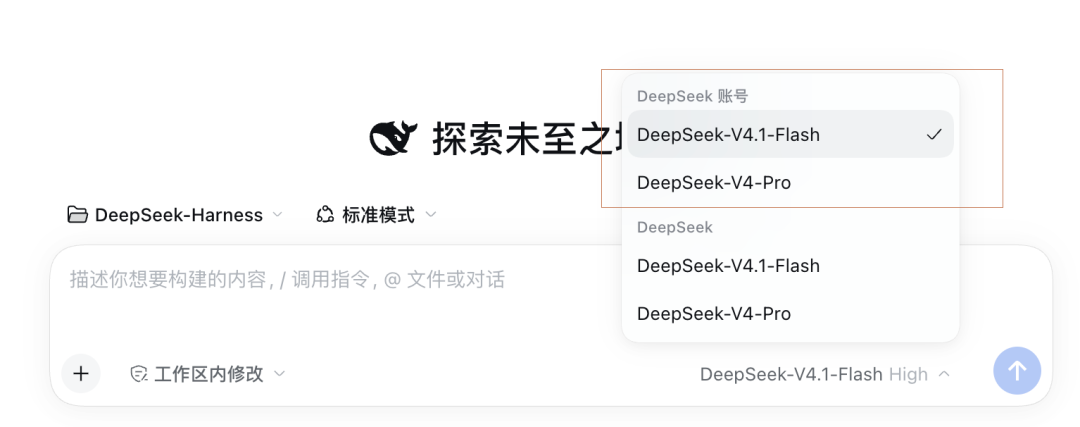
使用DeepSeek账号中的模型,消耗的Token费用会从账号的DeepSeek开放平台余额中扣除,它跟直接调用官方 API接口的费用标准是一致的。
但是这个账号和 DeepSeek 免费网页的会话记录不互通,不过可以借助插件进行导入,后面我们会介绍。
第二种接入其它模型
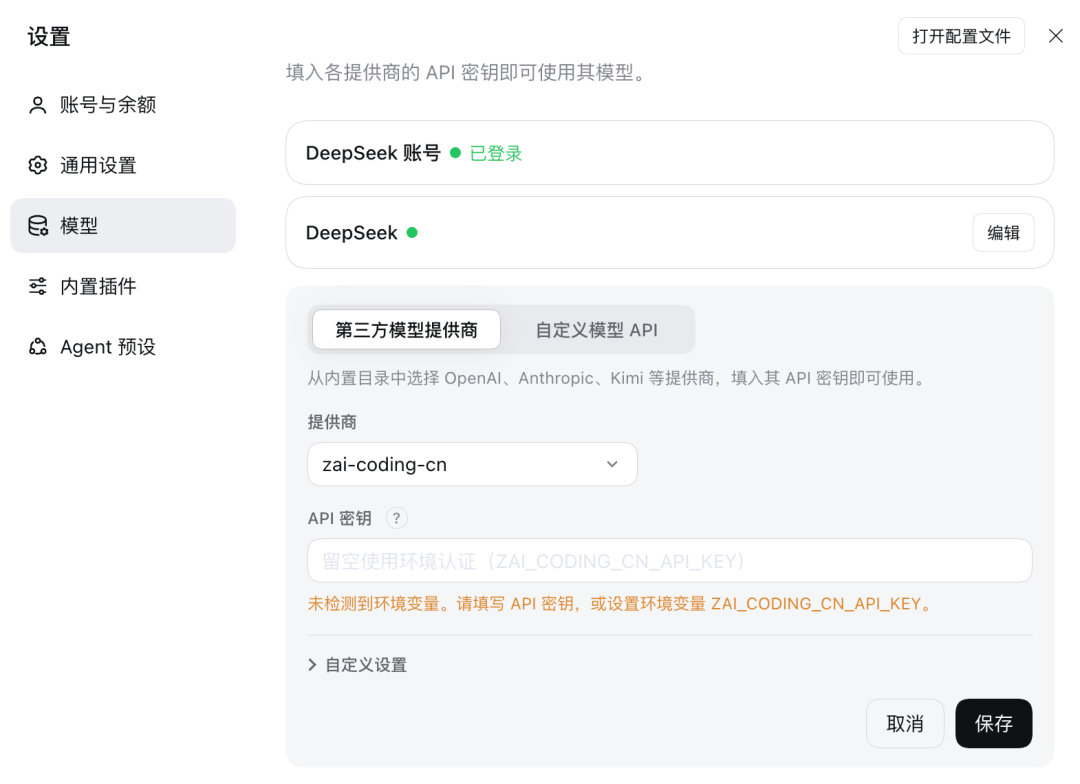
想用 GLM、Qwen、MinMax、Kimi 这些模型,打开 设置 → 模型 → 添加模型提供方,分两种情况:
第三方模型提供商列表里存在的,直接填 Key。
主流的模型厂商都能找到,比如 Kimi(moonshotai)、GLM(zai)等,选中后填上对应平台的 API Key,保存就行,接口地址、协议和模型列表都会自动配好。
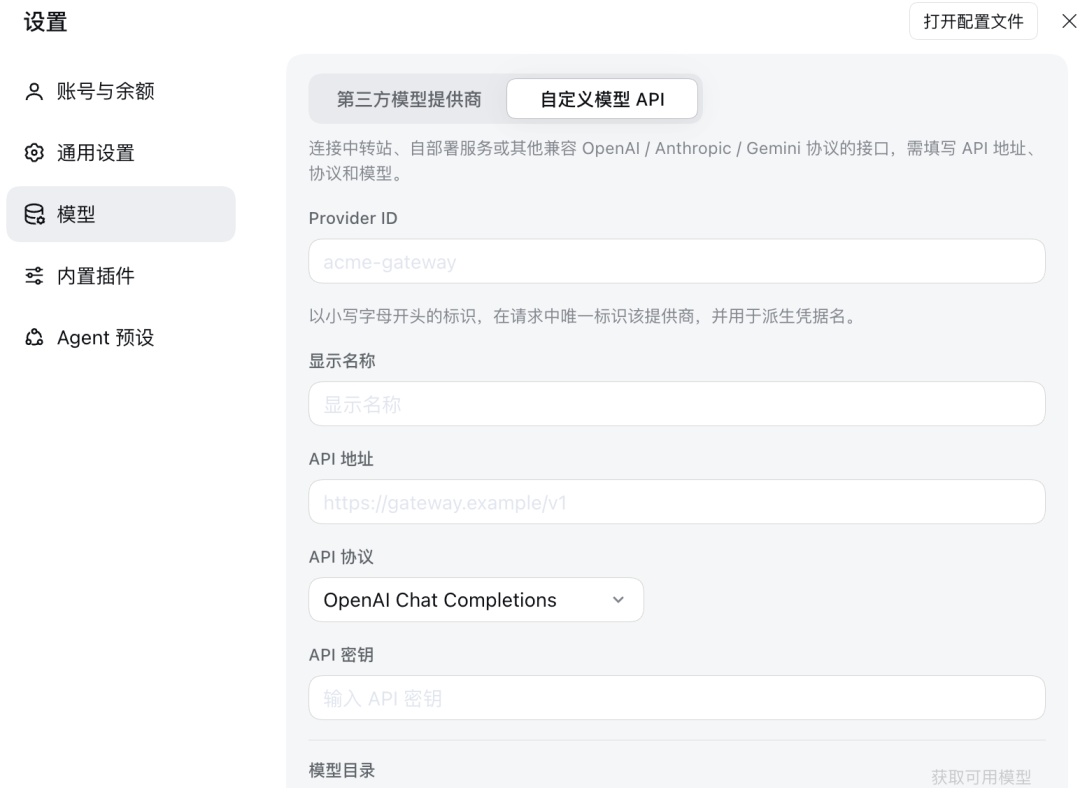
提供商列表里没有的,就选自定义模型 API,比如公司内部网关、中转服务、私有部署的模型。
自定义模型要填写以下信息,一般会写在模型的文档里。
功能概览
默认情况,还没法对话,必须先设置一个工作区。
我们可以在本地创建一个文件目录作为默认工作区,这里就叫DeepSeek-Harness。
工作区允许是多个,可以理解为一个个独立的项目,在每个项目内能创建多个独立会话,这些会话共享项目内的文件信息。这个就好比Workbuddy的空间概念,但这里没有临时聊天类型的会话,我们可以把这类会话统一放入到刚创建的默认工作区内。
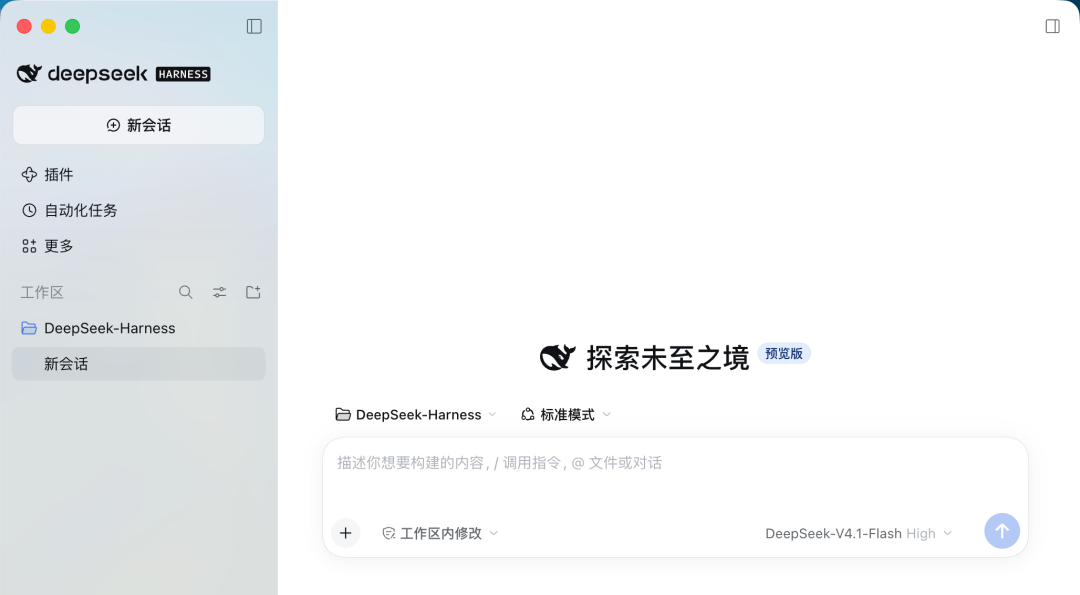
还可以选择工作模式,一共支持四种,我们重点关注标准模式和创造模式。
日常大多数任务都选择标准模式即可,如果是编写DSH插件,那就用创造模式,另外两种模式基本用不上。
输入框下方可以设置权限,支持三档,默认为工作区修改。
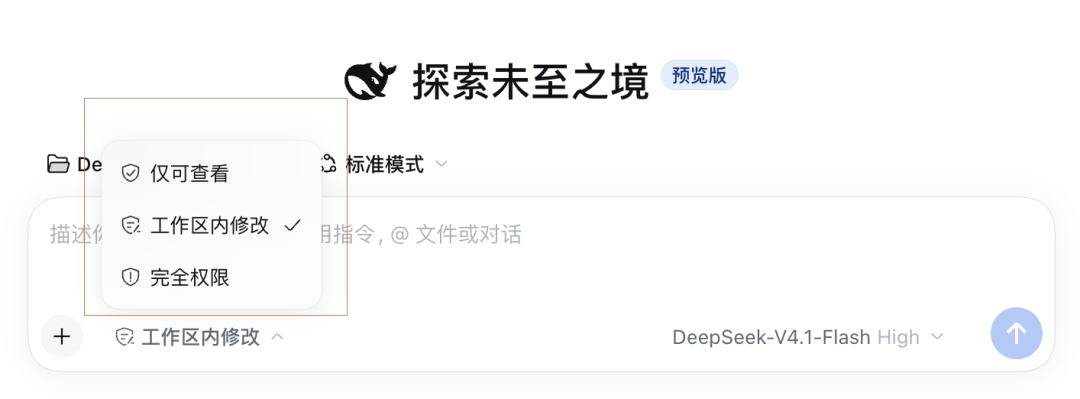
下面是三个档位的权限范围:
| 档位 | 读 | 写 |
|---|---|---|
| 仅可查看 | 本机进程能读的任意路径,含工作区外的 | 无 |
| 工作区内修改 | 同上 | 只能对工作区内的文件进行写操作 |
| 完全权限 | 同上 | 任意 |
选择一个模型,然后我们就可以对话做任务了。
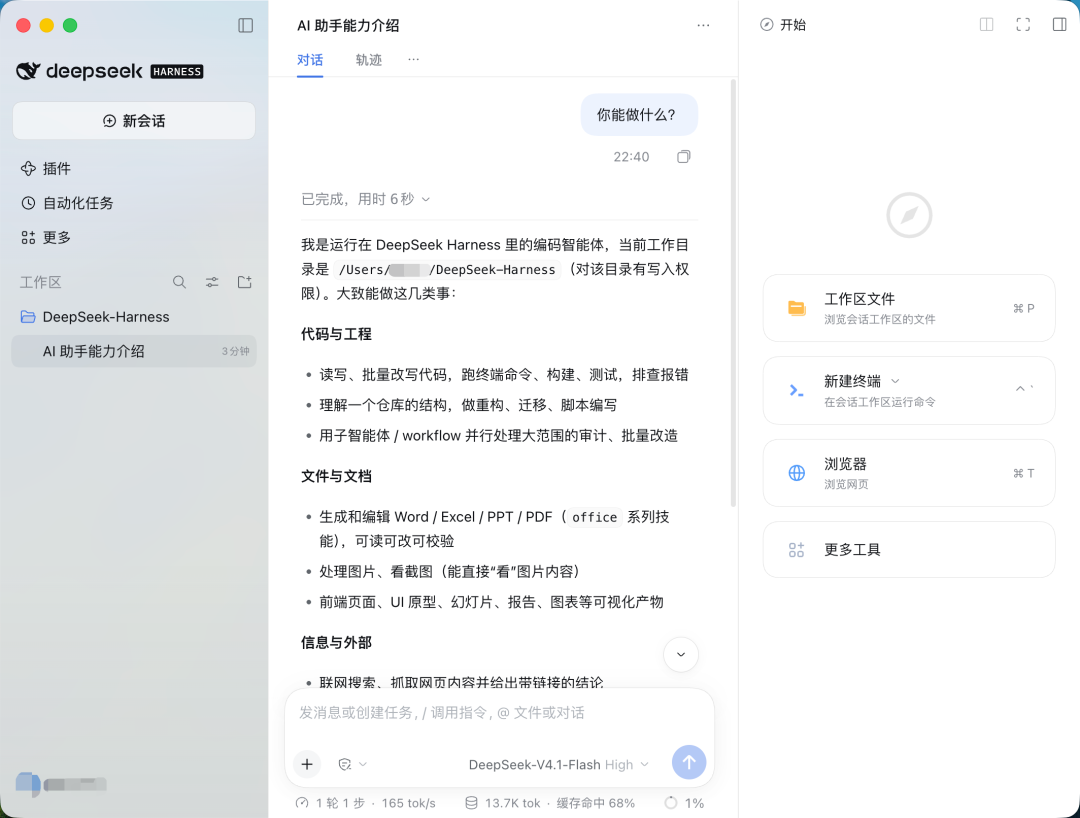
可以看到整体布局跟我们用的其它Agent类似,经典的三栏布局,左侧主要是管理任务、中间跟AI交互、右侧是多功能面板,支持查看工作区文件、新建命令行终端、打开内置浏览器等。
整体的功能相当简陋,可以说是个毛坯房,这也正是它可以无限DIY的原因。要对它进行精装修,下面我们继续看它插件功能。
插件安装
点击左侧边栏的插件菜单,我们可以看到DSH内置的一些插件,就连最核心的Agent循环都是插件,这部分是没法修改的。另外还有一些实验性的插件,这些可以选择性的开启。
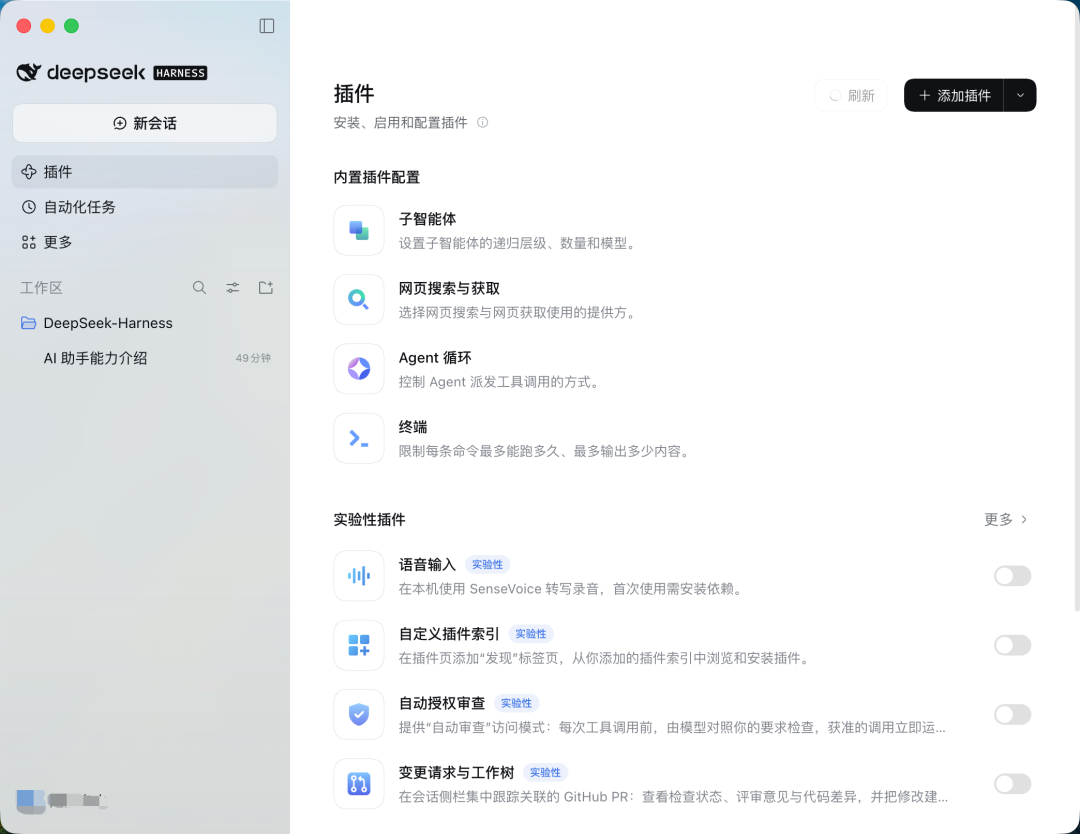
如果我们要安装插件,可以点击右上角的添加插件按钮。
然后输入你想装的插件包名、GitHub链接,或者本地电脑上的路径,再点安装就行。
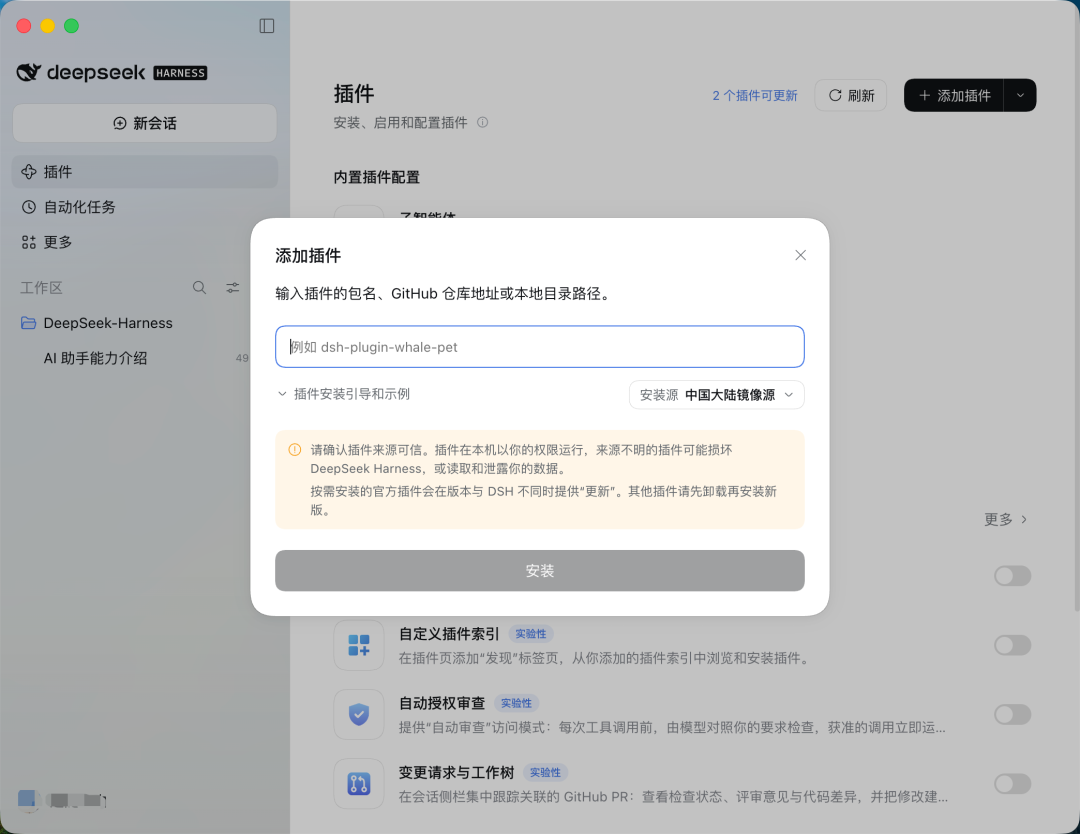
还有一种更简单的方式,直接开个会话跟DSH说,让它帮你安装。
帮我安装这个插件:dsh-pua
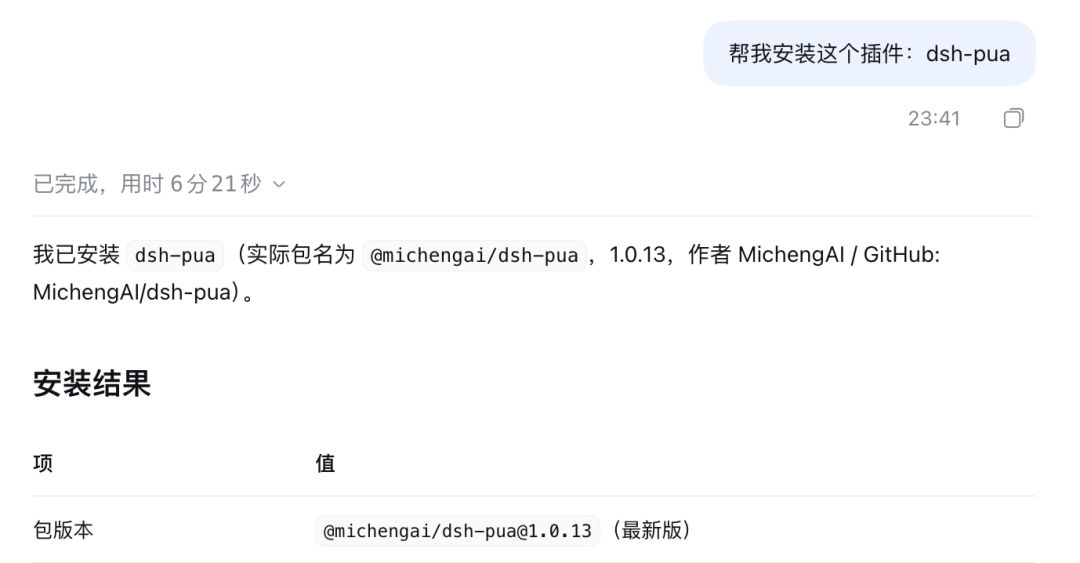
不过这种方式就要花Token了。
除了这两种,还有一种我比较推荐的方式:先装一个插件市场,dsh-market。
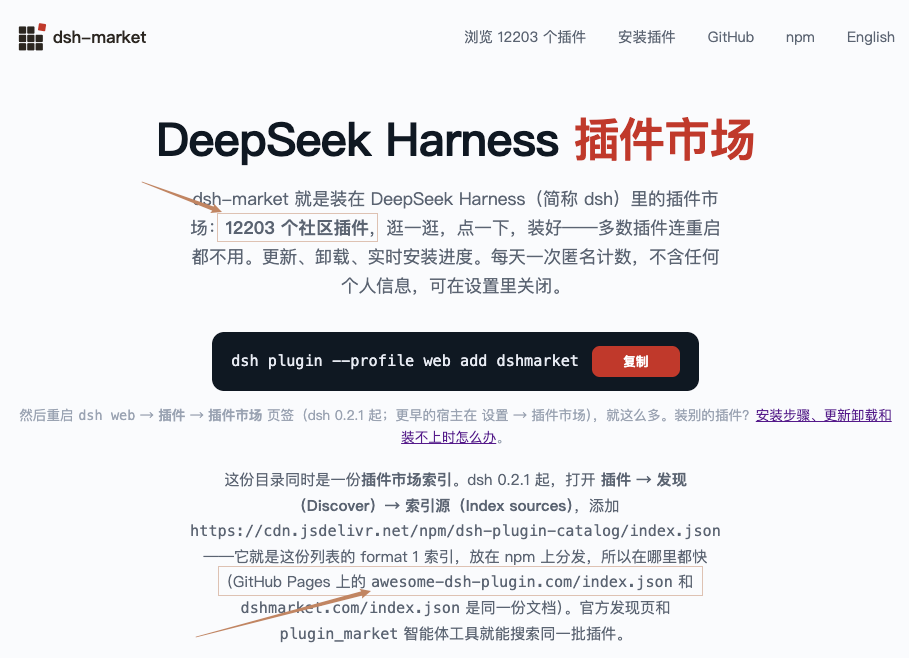
这个插件市场目前已经快1万2千个了,它收录的是社区列表awesome-dsh-plugin里的插件,每天会同步更新。
这个插件市场本身也是个插件,按上面第一种方式,在添加插件的地方,包名填dshmarket,点安装和启用就行。
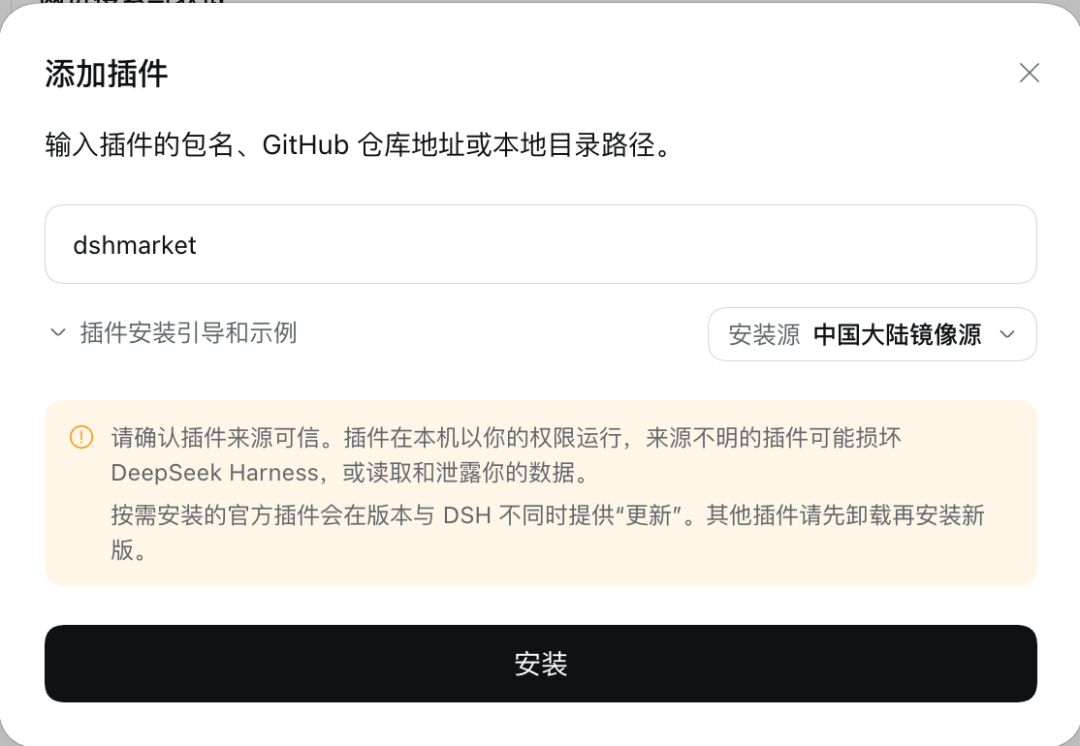
然后插件页面,就会出现插件市场Tab了。
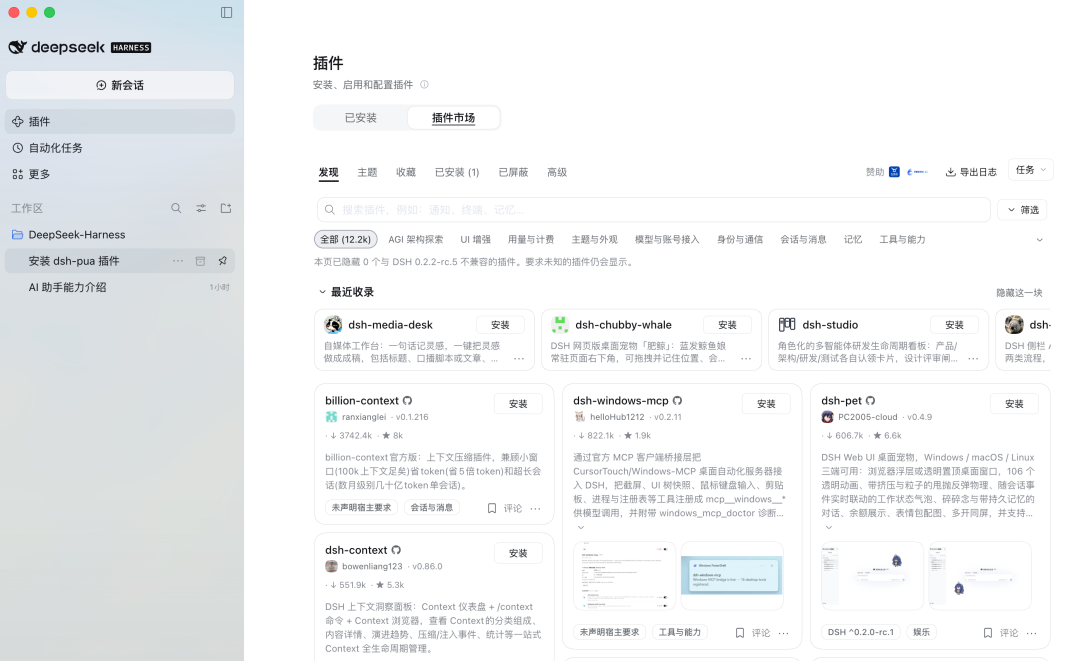
在插件市场,我们可以非常方便地按照种类去筛选以及搜索,还能看到各个插件的详细介绍、下载和收藏量。
也可以看到你装了哪些插件,什么版本,哪些该更新了。
使用这个插件市场还有一个优势是,它可以帮我们自动扫描插件涉及到的风险点,
因为现在网上有很多恶意插件,如果安装进来之后,可能直接在你电脑上执行命令,从而植入病毒。
在这个插件市场上,会用dsh-trust-check这个插件来扫描插件具体会做些什么,比如访问你的密钥、调用模型这种,会专门标出来提醒你,并且每个插件详情页里都能看到一份扫描结果。
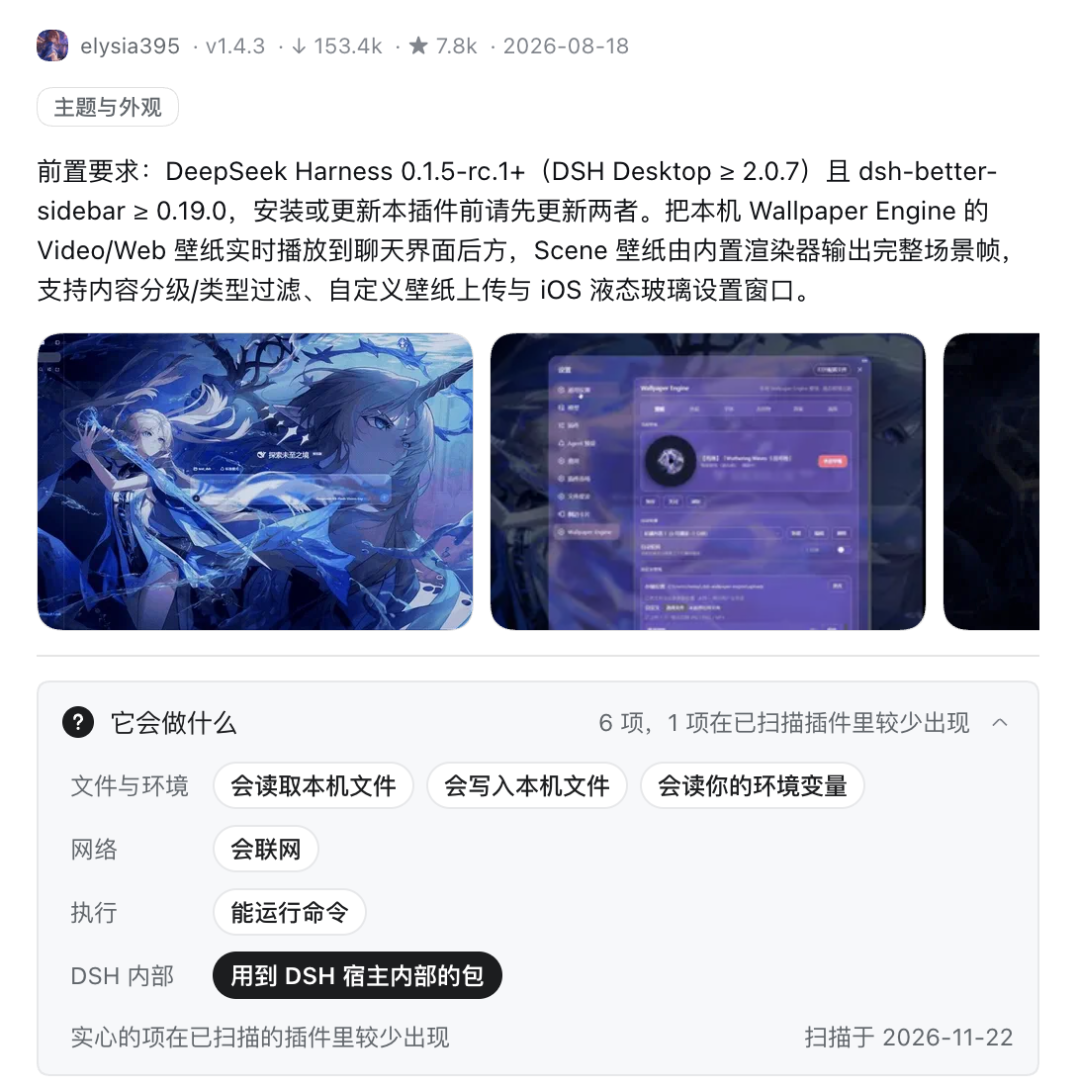
后面推荐的
所有插件,在这个市场里搜名字都能搜到,点安装就行,就不重复安装过程了。
同步网页端的对话到DSH
前面我们说了网页端和DSH客户端的会话记录是不会同步的,即使登录的是同一个账号。
然而很多同学都有这诉求,恰好官方最近也推出了一个导入会话的插件,这个插件不需要单独安装,在实验性插件中把开关打开就行了。
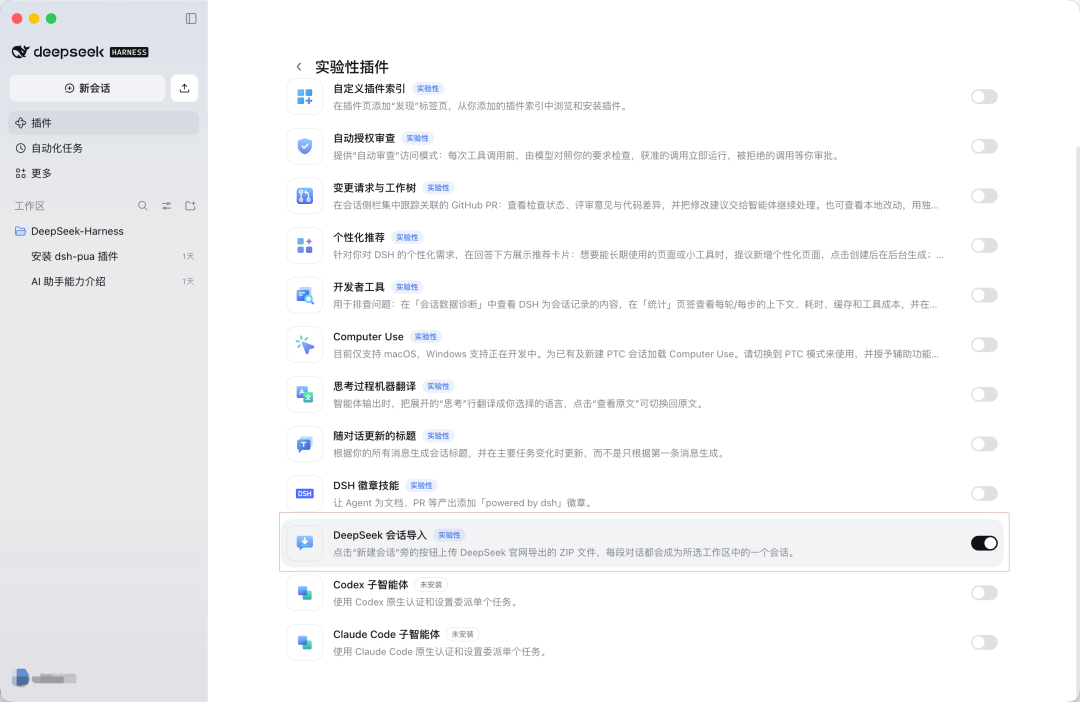
打开之后侧边栏就增加了导入按钮。
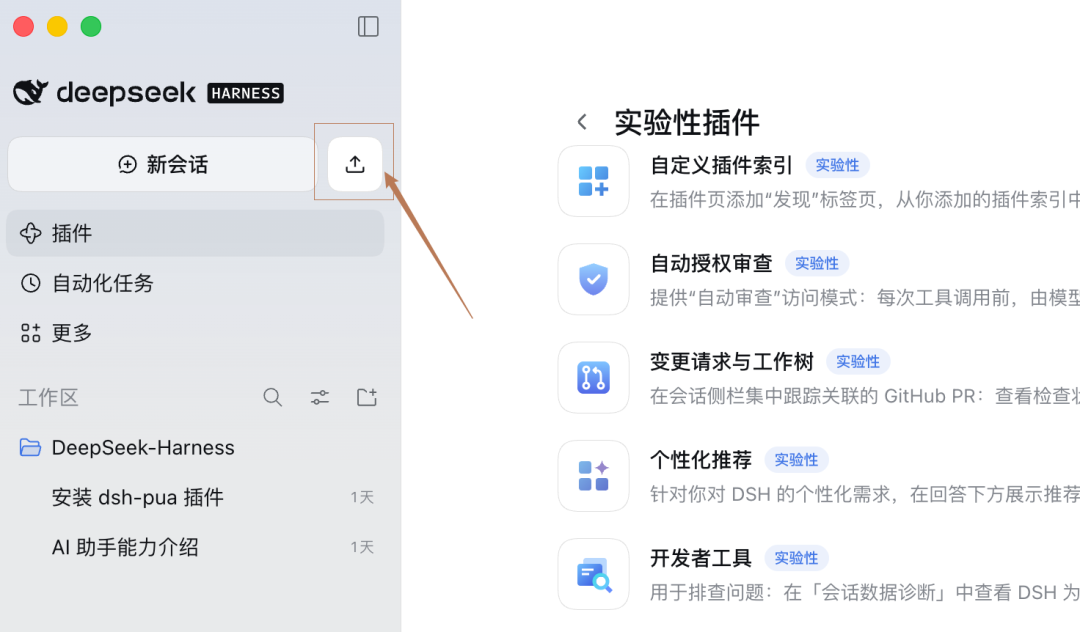
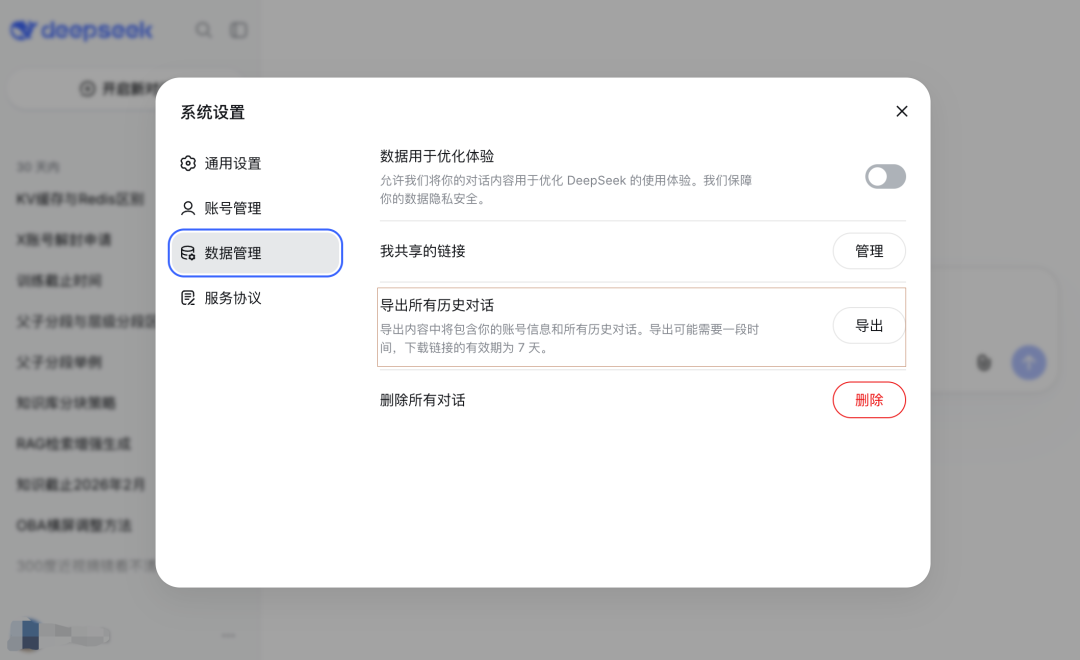
然后来到网页端,打开系统设置,找到数据管理,点击导出按钮,导出之后会得到一个压缩包。
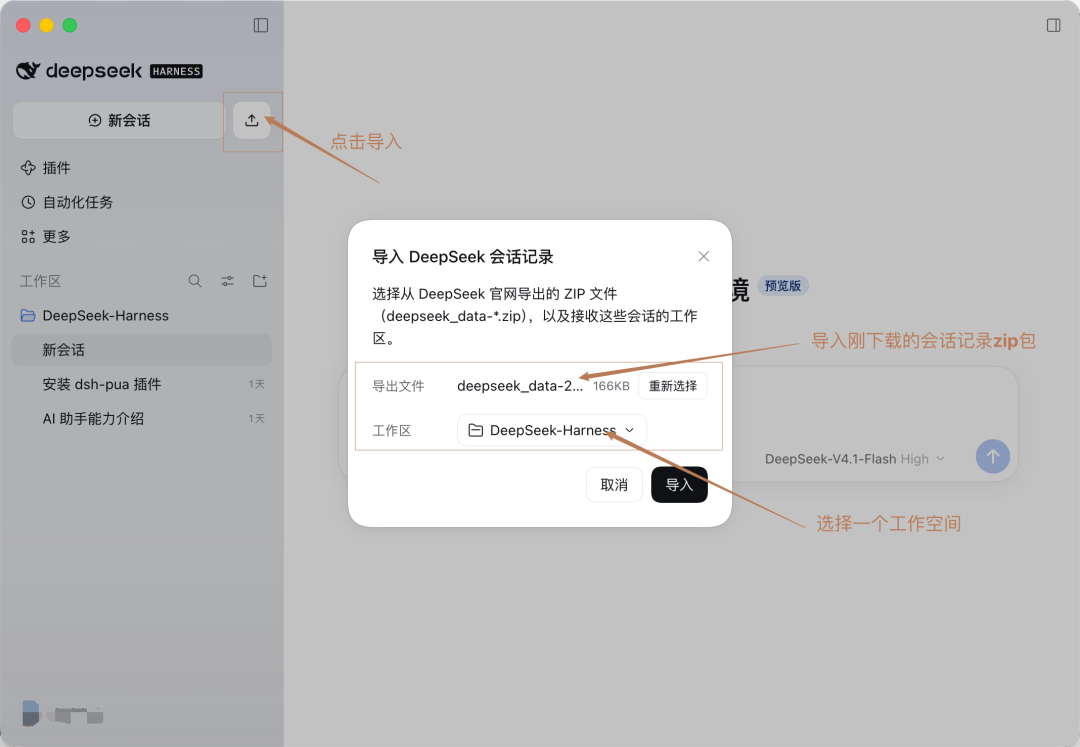
然后继续回到客户端,点击导入会话,选择刚刚导出的压缩包和要导入的工作区,点击导入。
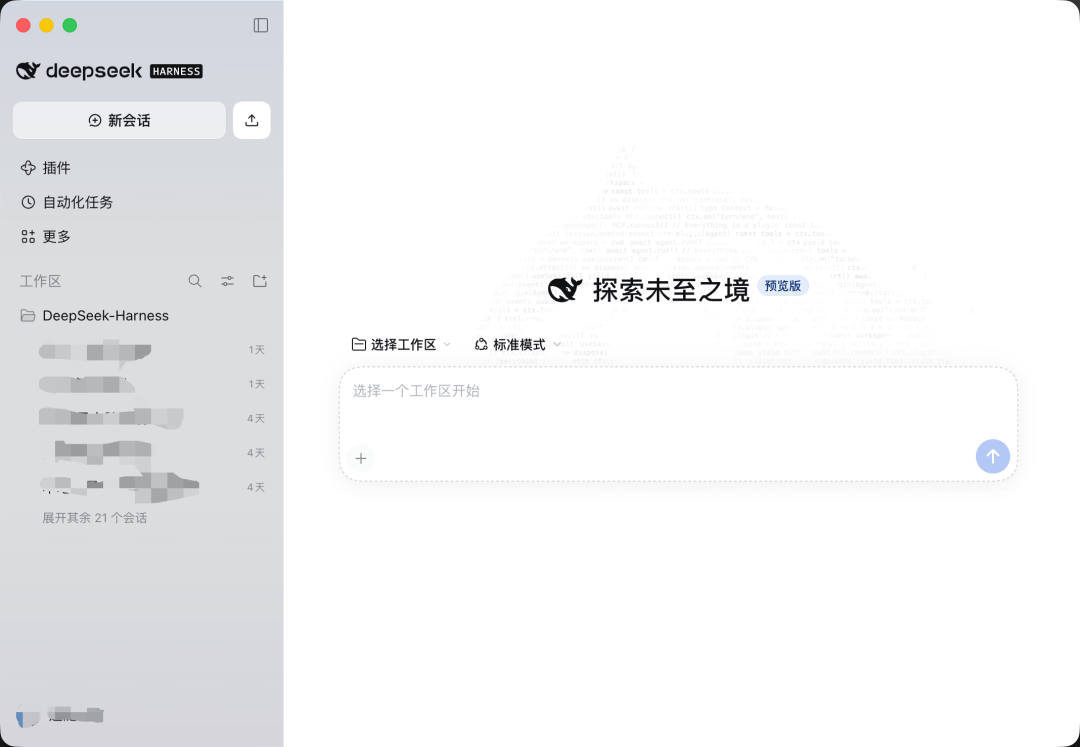
导入完成之后,就能在侧边栏看到之前和DeepSeek的对话,就能接着聊了。
个性化设置:皮肤、桌宠、开机启动
除了以上这些比较基础的,DSH 还能玩出很多花样,比如说可以自由替换皮肤,加桌宠、设置开启动画等等。
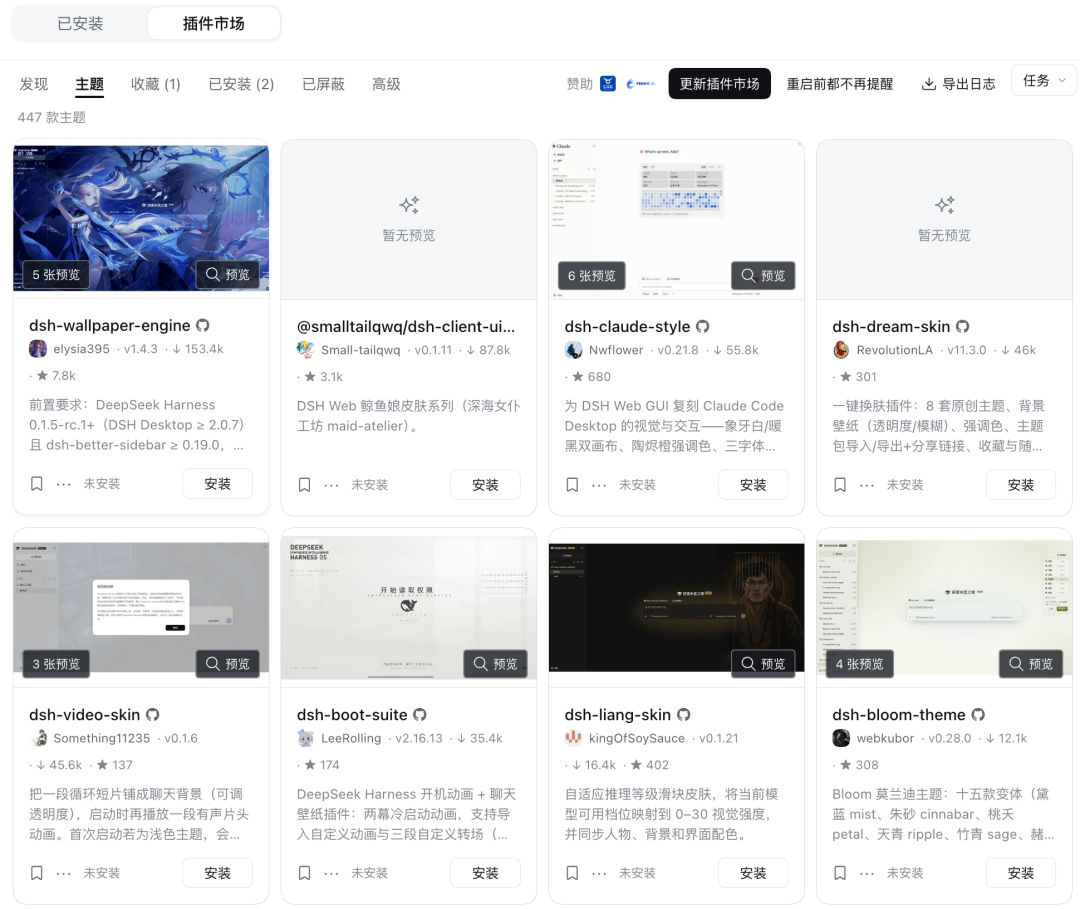
大家可以自己去插件市场,按照自己的喜好挑选,安装之后,重启DSH启用就行了。
dshmarket也专门在插件弄了一个主题种类,方便你快速找到你喜欢的主题。
比如安装dsh-liang-skin 这款主题,整个界面风格变成了这样,在输入框下面还有一个滑条可以设置。
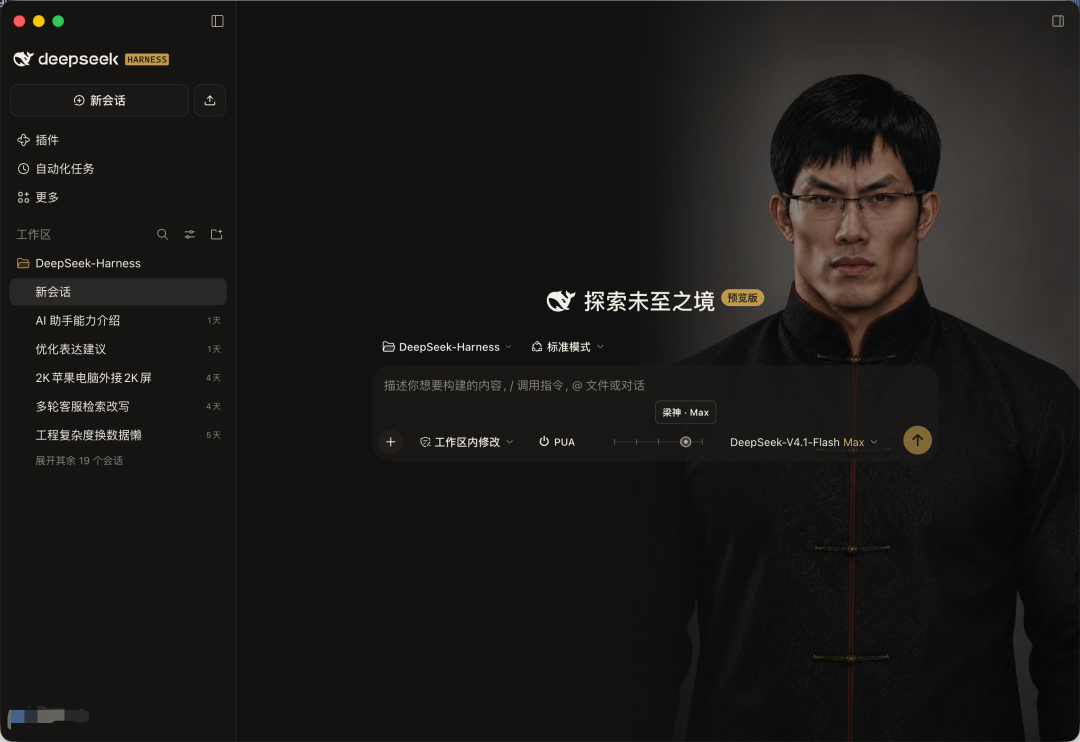
以及前段时间非常火的,鲸鱼娘皮肤,插件名称:dsh-client-ui-skin-maid-atelier
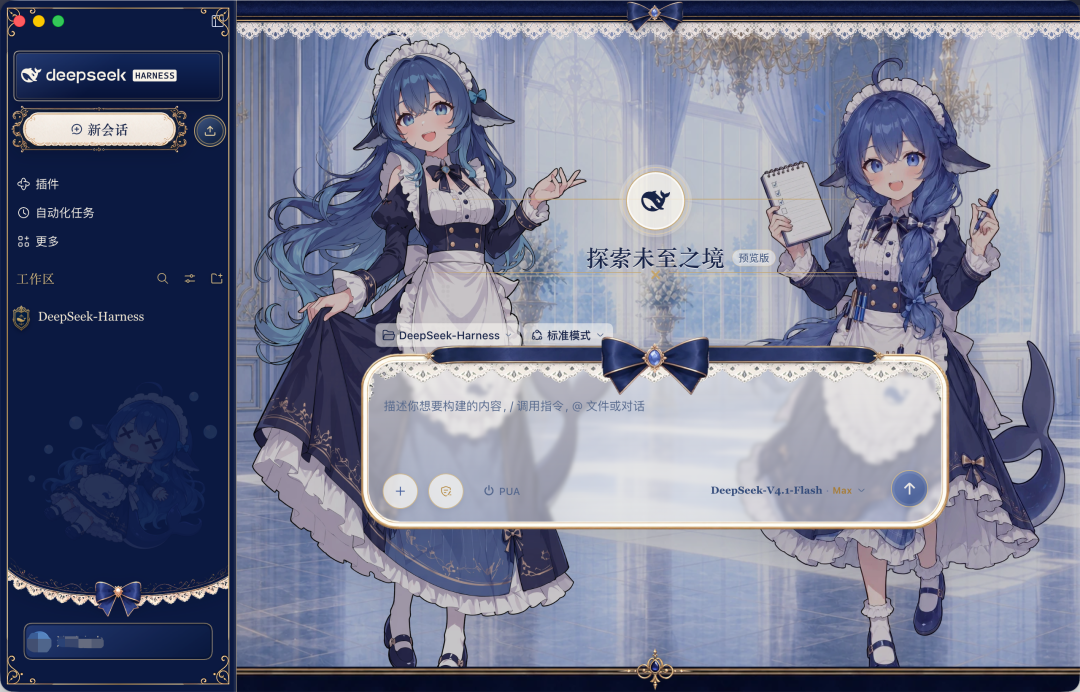
还有更多好玩的皮肤大家可以自行选择,比如把整个界面变成Codex、Claude Code风格。
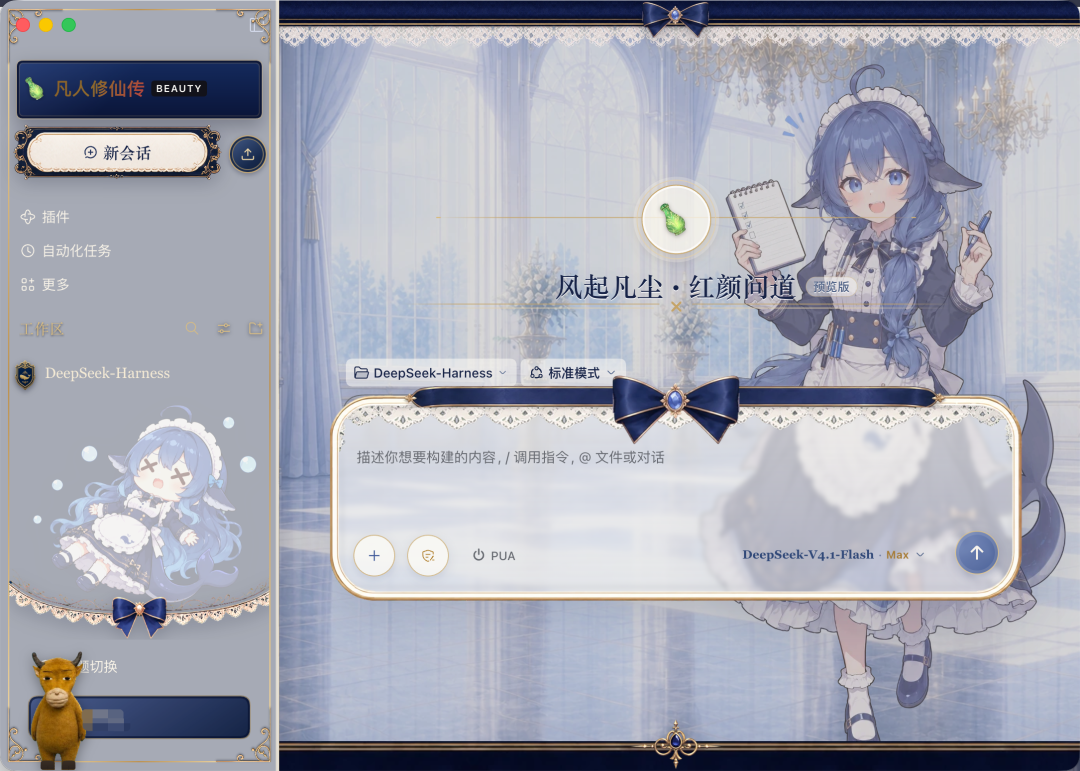
但有一点需要注意,主题插件只激活一个,不要多个同时打开,否则会冲突,界面看起来就很乱,比如下面这样。
除了换皮肤,还可以设置这种炫酷的开场动画,启动仪式感拉满。插件名称:dsh-boot-suite
还可以配置一个大肥鱼桌宠,插件名称:dsh-pet。
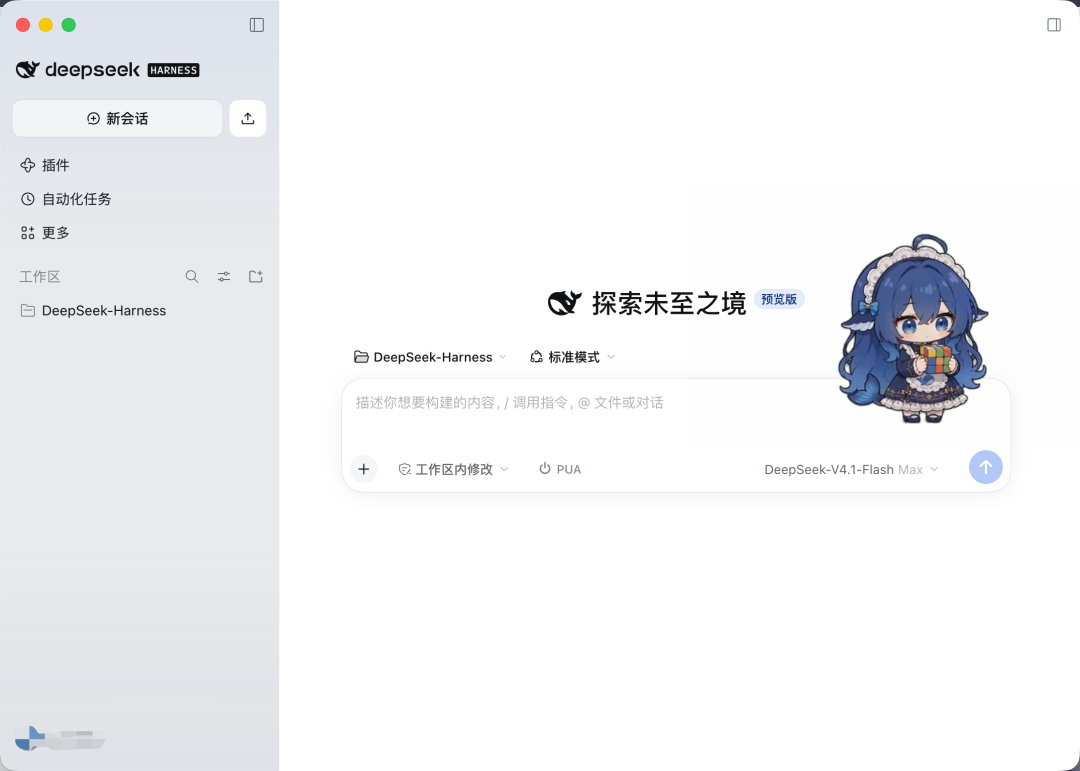
让 DSH 跑任务的时候,大肥鱼会帮你盯着,任务做完了或者出错了,她会第一时间提醒你,还能帮你盯账户余额,平常也会给你发一些小对话跟你唠嗑。
另外还有一个比较有意思的桌宠牛来,插件名dsh-niulai-pet,任务做完了,它会叫你“妈妈~”。
手机远程派活
我们经常碰到电脑上的任务还没做完,但是要着急出门了,那么怎么继续查看进度、提修改要求呢?
像WorkBuddy,提供了移动端的远程入口,用手机就能继续查看、验收电脑上的任务执行结果。
而DeepSeek Harness 目前没有一体化的官方手机远程体验,想通过手机远程派活,只能借助第三方插件或项目。
这类项目Github上很多,这里主要推荐三个,大家可以根据情况自行选择。
| 项目 | 特征 |
|---|---|
| dsh-Go | Github 29.9K星标,但目前仅提供安卓app,IOS、鸿蒙系统暂不支持,仍在开发中。统计时间:26.11.22 |
| Agents Anywhere | Github 3.7K星标,支持全平台app,不局限于 DeepSeek Harness,也支持Codex、Claude Code使用 |
| dsh-pocket | Github 3.1K星标,扫码通过网页形式使用,利用Cloudflare 隧道实现。 |
下面我们以dsh-go为例子进行讲解。
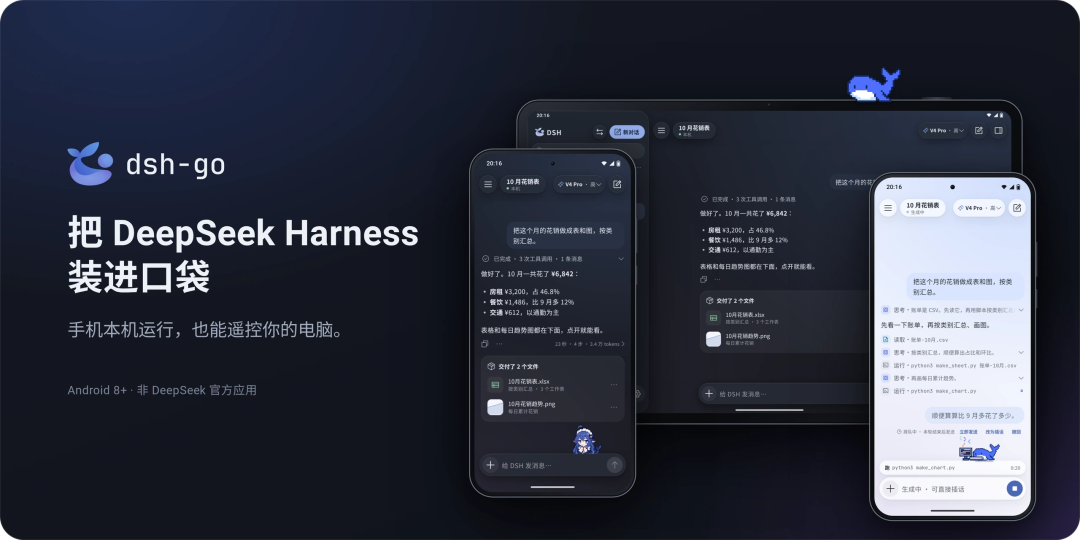
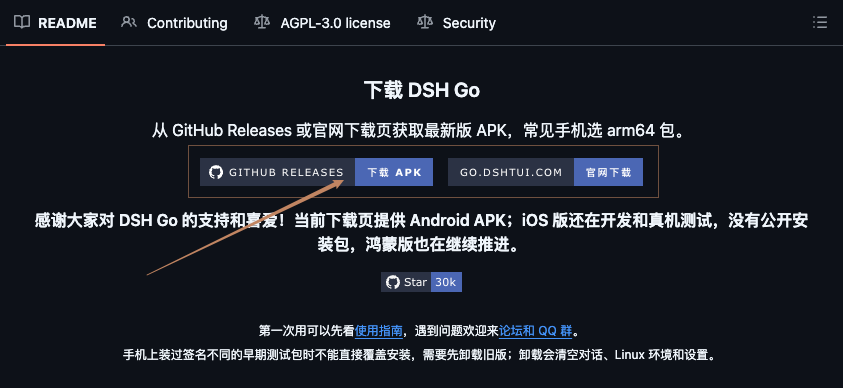
先去这个项目的Github主页下载APK。
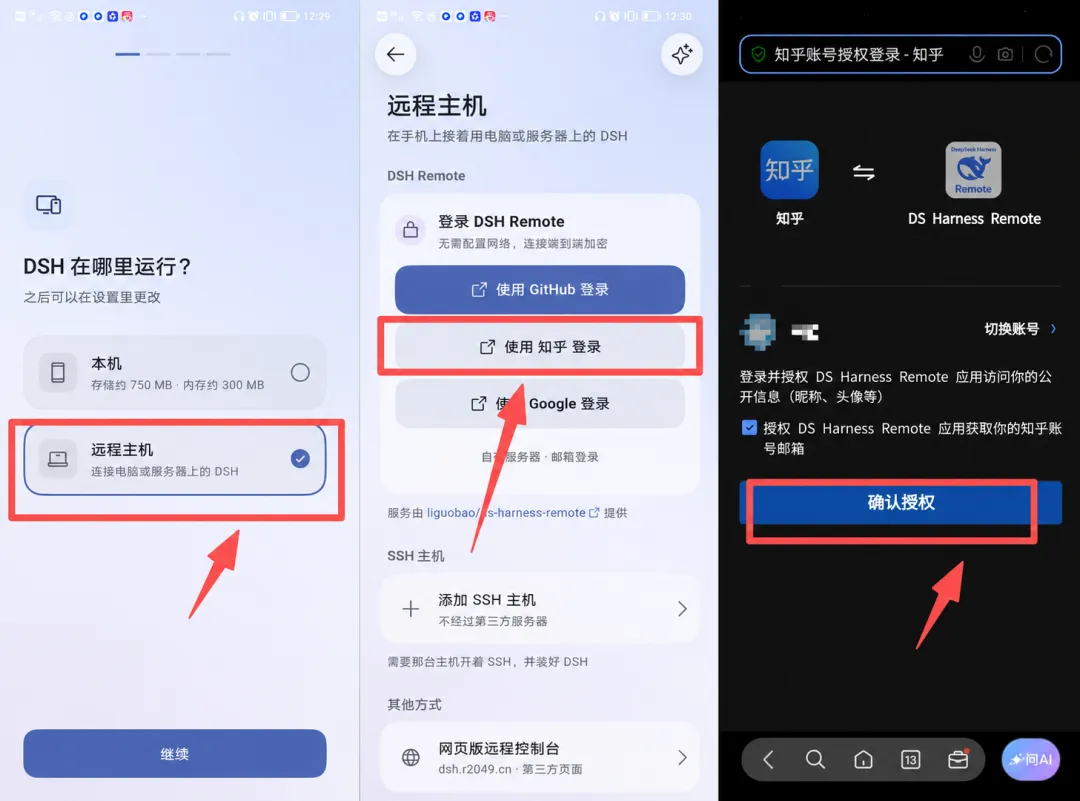
安装完成后,选择远程主机、使用知乎登录,并完成授权操作。
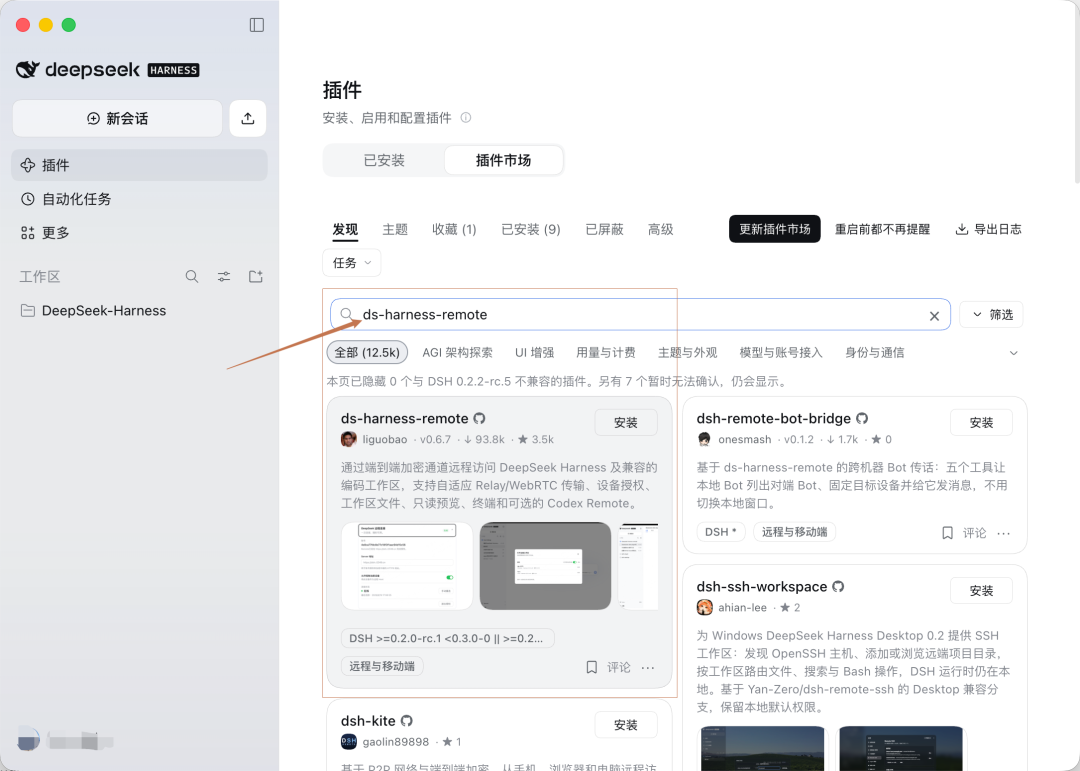
再回到 DSH桌面端插件市场安装 ds-harness-remote插件。
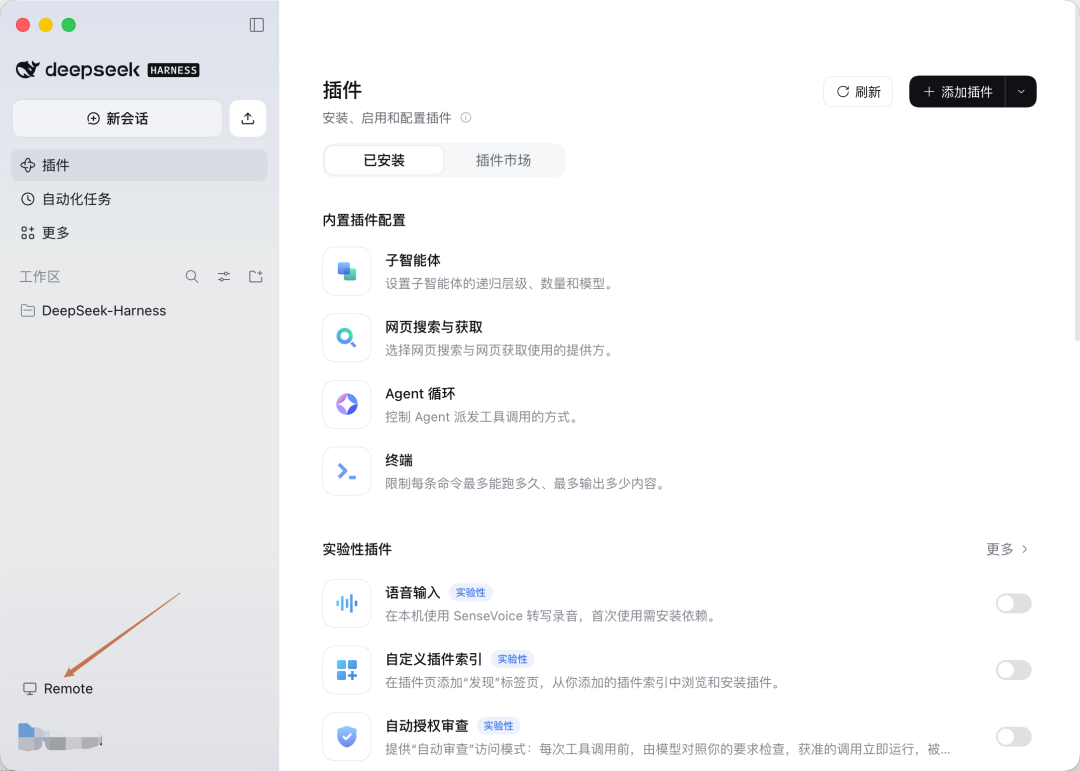
安装完成后,左下角会多出一个Remote的按钮。
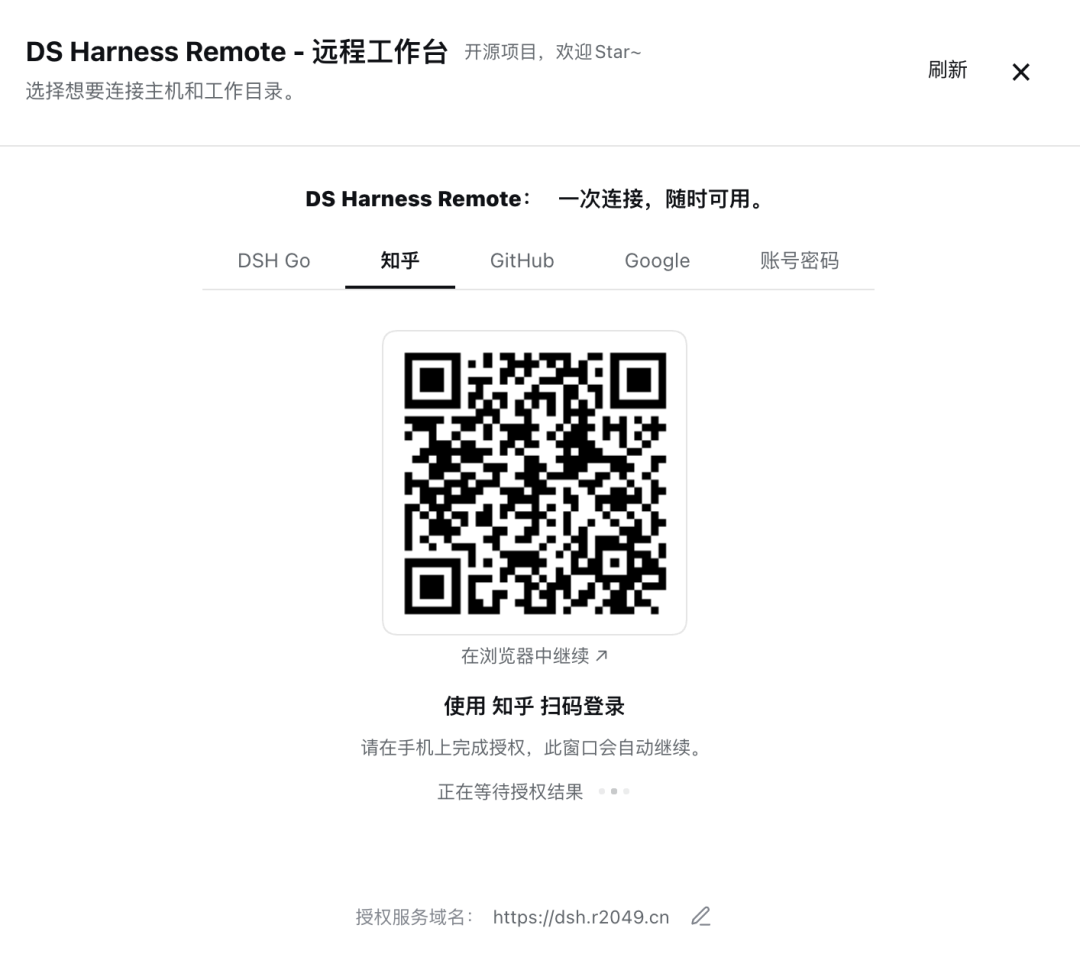
点击Remote会出现如下扫码登录弹窗,这里仍然通过相同的知乎账号连接手机,避免网络限制问题。
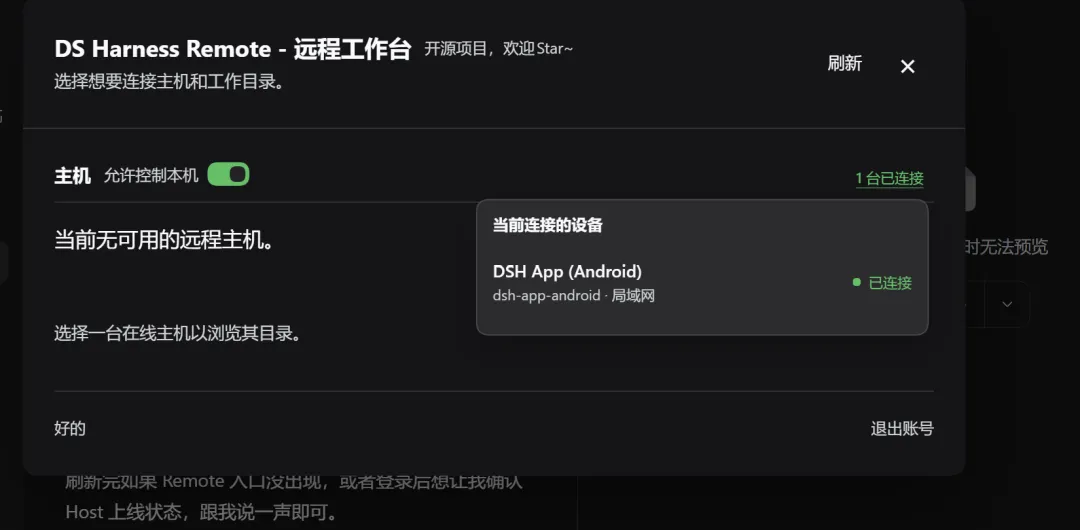
登录成功后,工作台就会显示连接的移动设备。
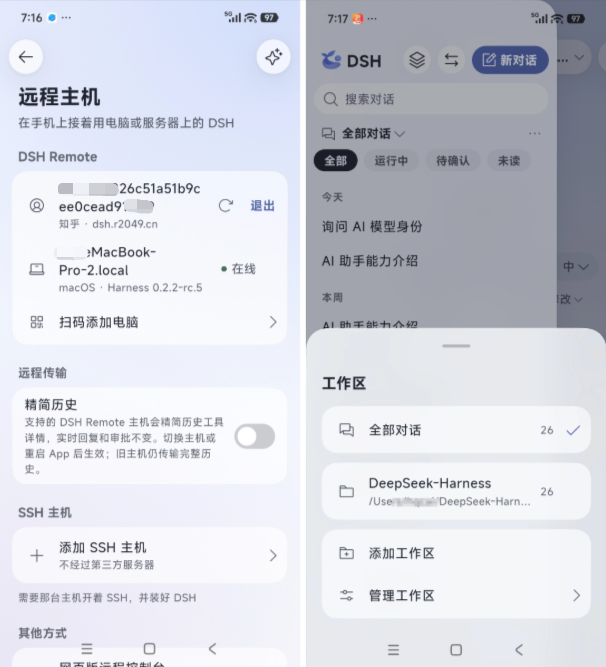
在手机上,我们可以看到,历史的对话记录都同步过来了。
后续我们就能在手机上发起新任务,或者继续在历史对话里跑任务了,非常方便。
手搓一个插件
前面我们介绍了插件的安装方法,如果插件市场中没有直接满足我们需求的插件,完全可以自己让DP造一个。
比如我想增加一个提示词增强的功能。
先新建一个对话,创建一个单独的工作空间,把对话框上面的模式设置成创造模式。
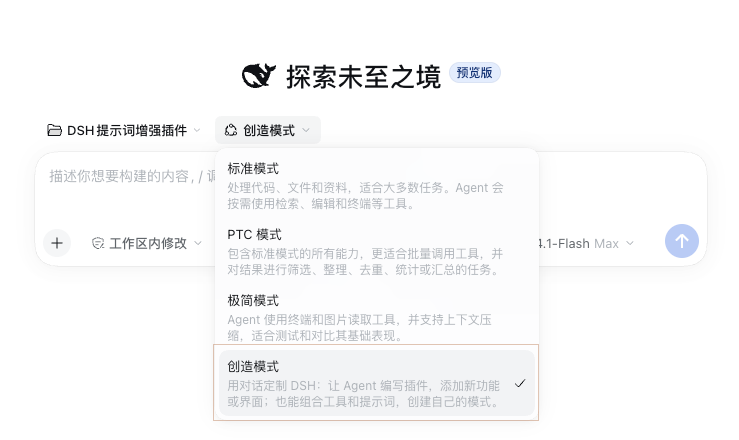
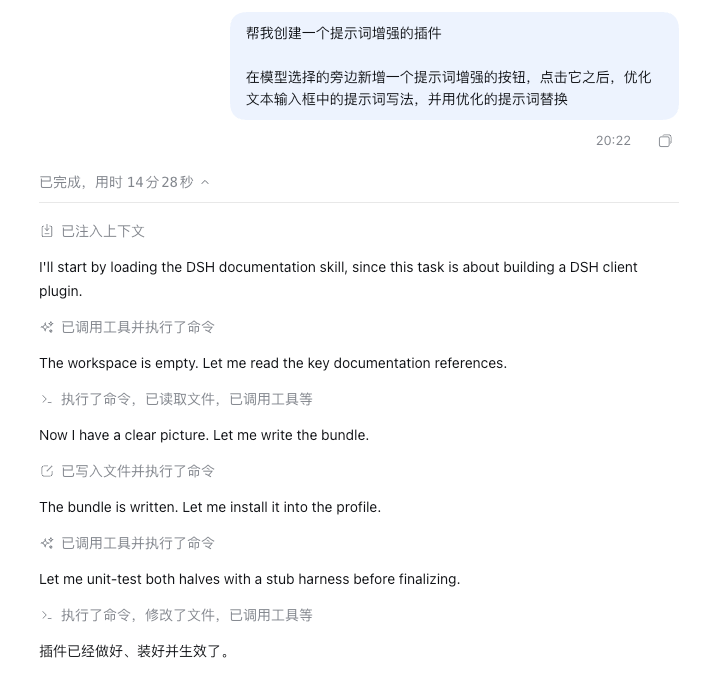
然后把我们的需求给DSH执行,提示词如下:
帮我创建一个提示词增强的插件
在模型选择的旁边新增一个提示词增强的按钮,点击它之后,优化文本输入框中的提示词写法,并用优化的提示词替换
因为需求比较简单,一轮对话下来,插件就开发完成了。
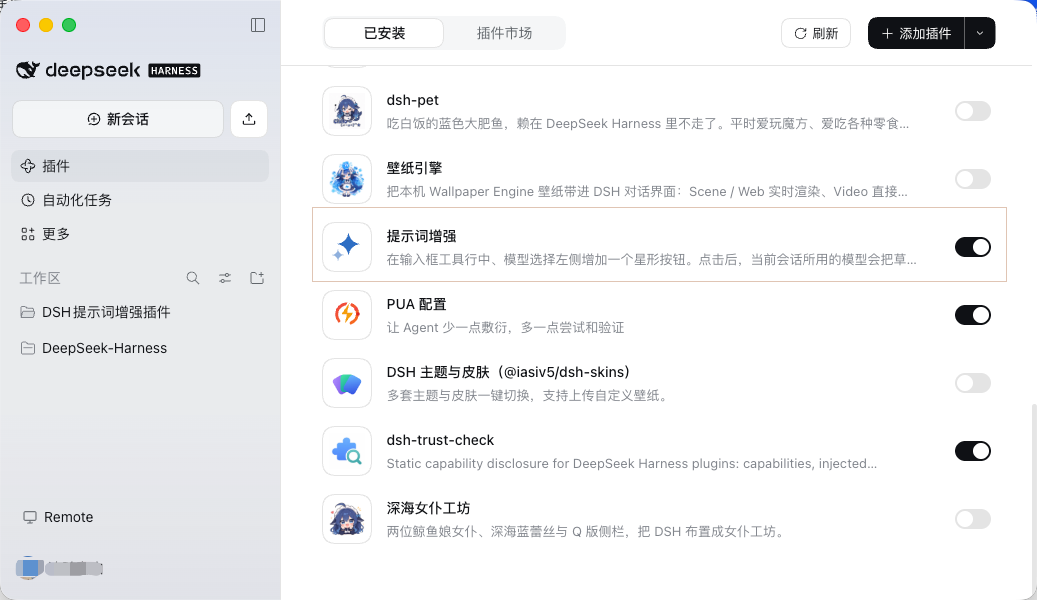
在新的会话中,我们就可以看到提示词增强的功能按钮了。
在已安装的插件列表中,可以控制我们自己开发的插件是否开启。
当然,也可以把这个插件提交到 GitHub,让别人下载安装使用。
通过这个简单的案例,我相信大家更能感受到DSH的可玩性了。
总结
好了,这篇 DSH 新手入门教程就写到这里。
我们详细介绍了DSH从下载安装、到接入模型、功能预览,再到插件安装、对话同步、个性化设置,以及手机远程派活等功能。
更多的内容,大家可以在玩的过程中自行探索。
还是开头说的那样,DSH 目前并不适合所有人。如果追求开箱即用,DSH并不适合,它需要经过一番折腾,才能用得稍微顺手。
DSH虽然算不上最厉害的Harness,但是它很开放、自由,每个人都可以定制属于自己的Harness。
我们可以先从一个最想加上的小功能开始,让这套 Harness 一点点贴近自己的工作习惯。
至于最后会折腾成什么样,就看你自己的需求和想象力了。
本文由人人都是产品经理作者【叶小钗】,微信公众号:【叶小钗】,原创/授权 发布于人人都是产品经理,未经许可,禁止转载。
题图来自Unsplash,基于 CC0 协议。