人在公司,文件却在家里的电脑上;出门在外,想使用 NAS 里的资料,却发现连不上?
明明每台设备都能上网,为什么就不能互相连接呢?
想解决这个问题,传统的方法可能需要公网 IP、端口映射、内网穿透,光听这些名词就已经头大了。
另外,在 AI 当道的今天,还需要躲避安全漏洞,比如此前的群晖勒索病毒攻击事件,如果把 NAS 藏在内网里,就可以更大限度的躲避这次攻击。
现在好了,一款新工具网云连,不但可以帮你打通不同设备间的互联互通,还能阻挡网络攻击。

目录
网云连 – 给你的所有设备建一个家
登录网云连,进入用户控制台( https://wangyunlian.com/console/ )之后,第一眼看到的是:先给你的设备建一个家:

这是青小蛙见过的类似工具中,说的最温柔,也是最容易理解的一次。
我们都知道,自己家中的网络设备可以互相访问。
那么把放在不同地方的设备都连入这个家,也就实现了设备间的互相访问。
第二步:安装第一台设备
创建了家之后,就需要把设备接入家中了。
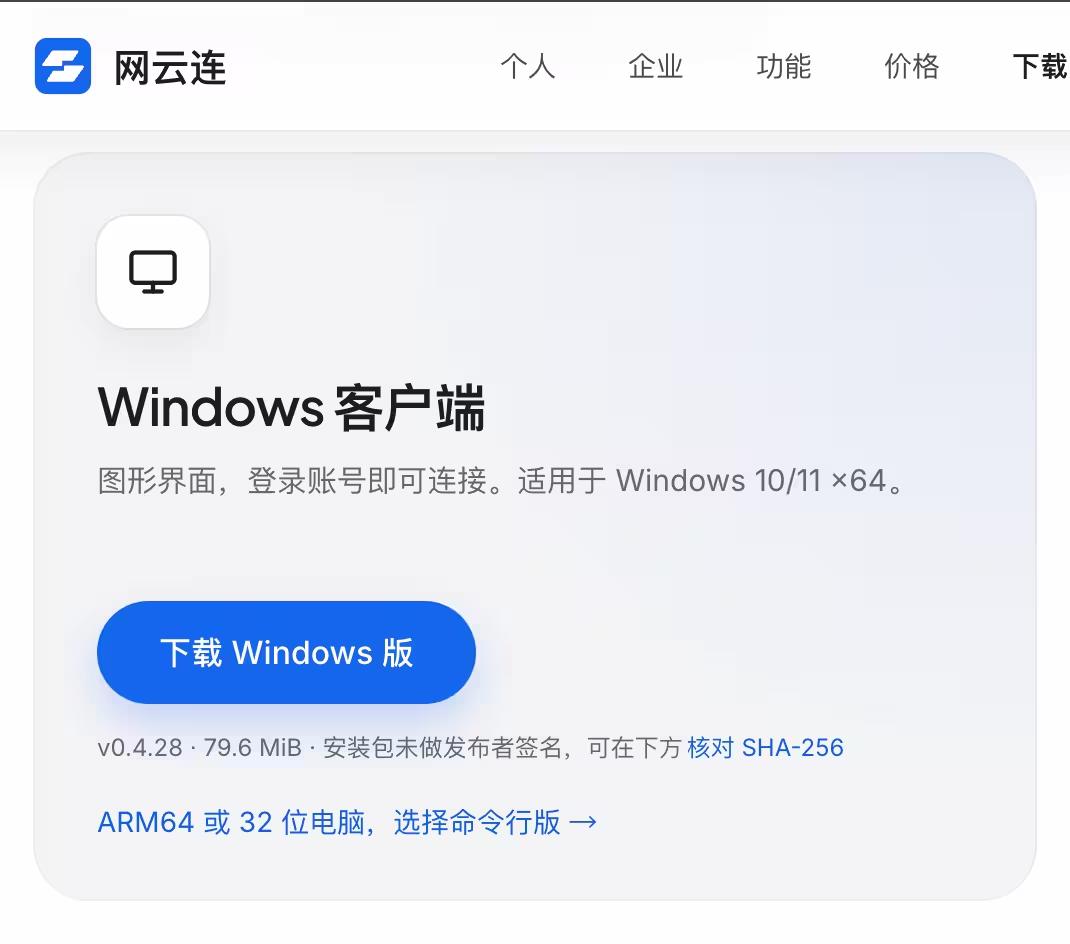
首先需要下载客户端程序。
网云连支持 Windows、macOS、Linux、OpenWrt,甚至支持 Windows 7 SP1(32位)版本,这让很多因为没有安全更新而不敢联网的老设备,也能利用起来呀。
这里以 Windows 11 为例,下载客户端:
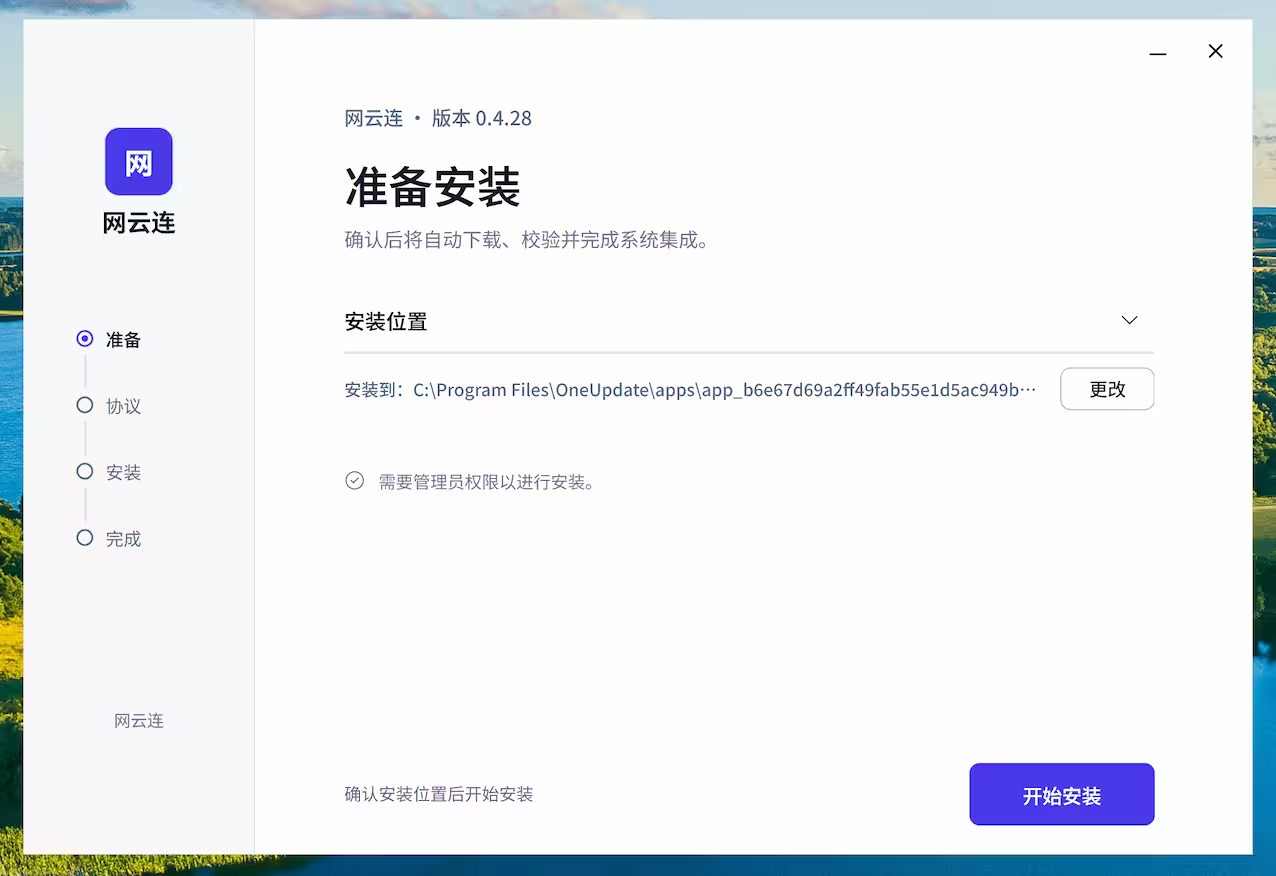
安装:
启动 & 注册:

使用微信扫码即可登录,无需填写复杂的注册表格。
非强制实名认证(好评!)
另外这里还需要说明一下,使用网云连需要实名认证,但有1个月的时间来完成这件事。
也就是说,你有1个月的时间不需要实名,只有当你确认要继续使用,才需要完成实名认证。
对于第一次尝试的同学来说非常友好:我只想试一试,暂时不想实名认证!没问题!

加入网络
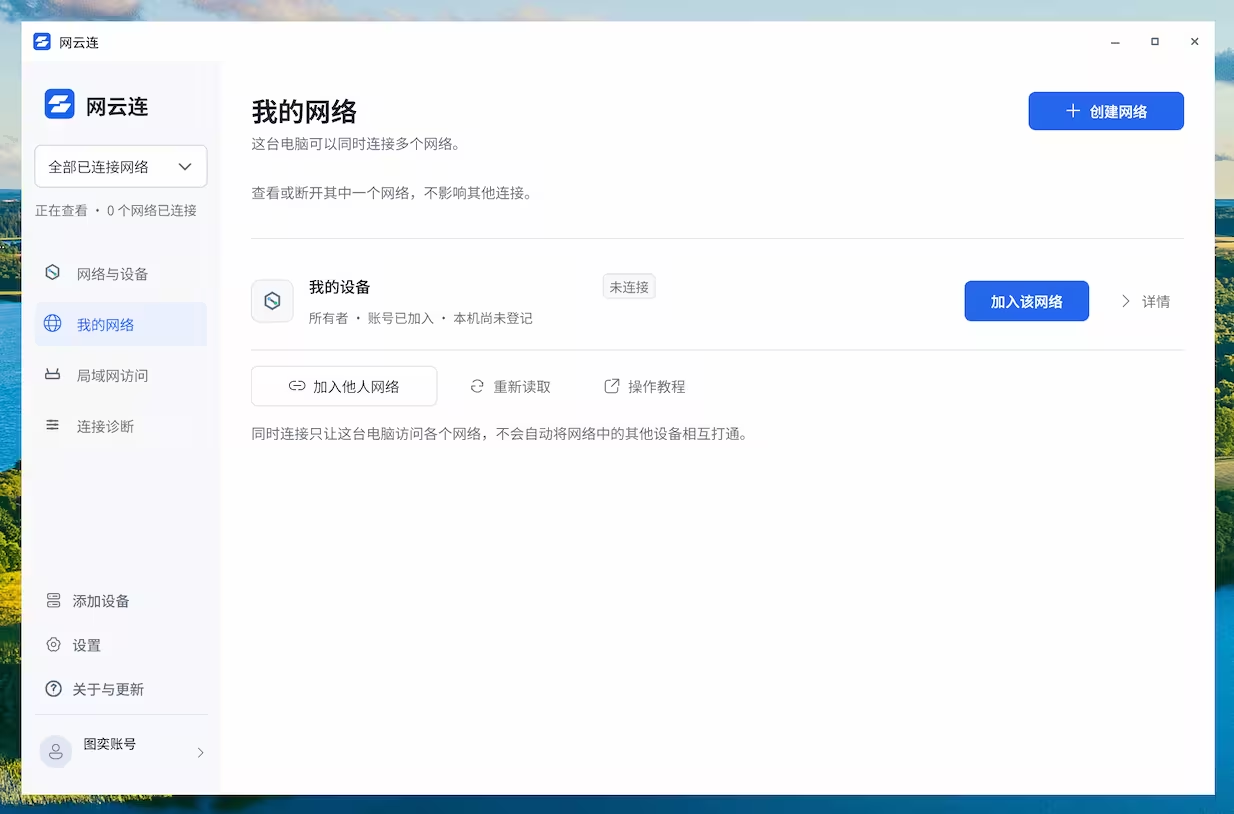
完成登录之后,就可以让第一台设备加入网络了,也只需要点击加入该网络:
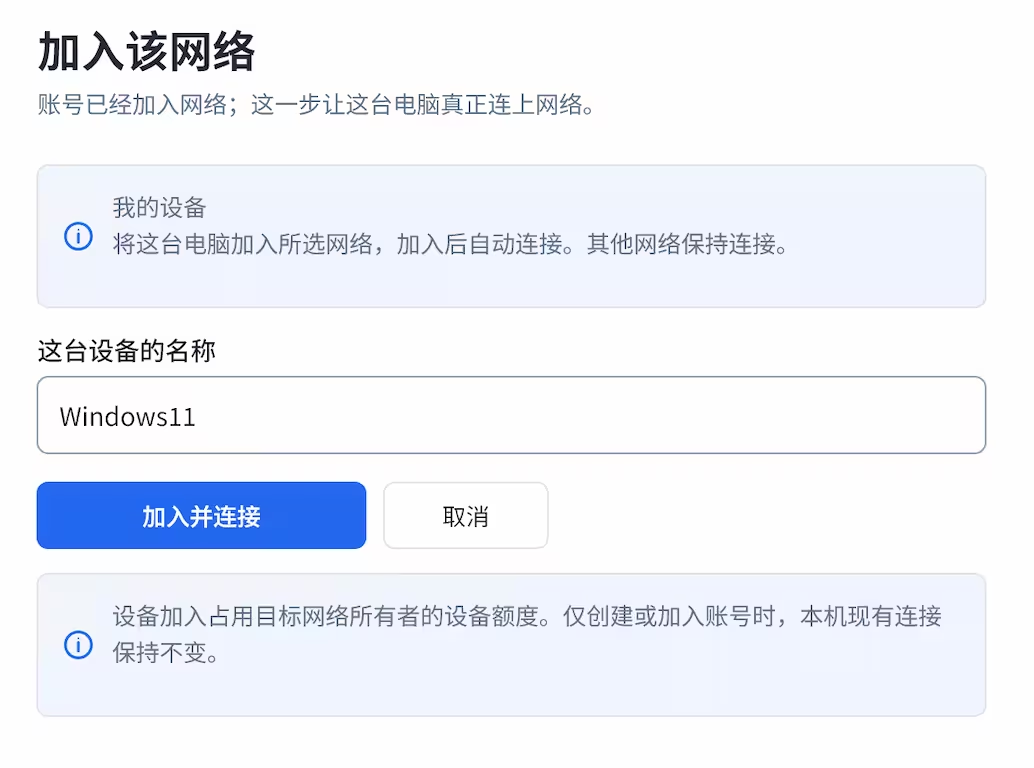
给设备起一个好记的名字:
加入成功之后,这台设备将获得一个新家的内网IP地址,并且可以看到一张新的网卡:
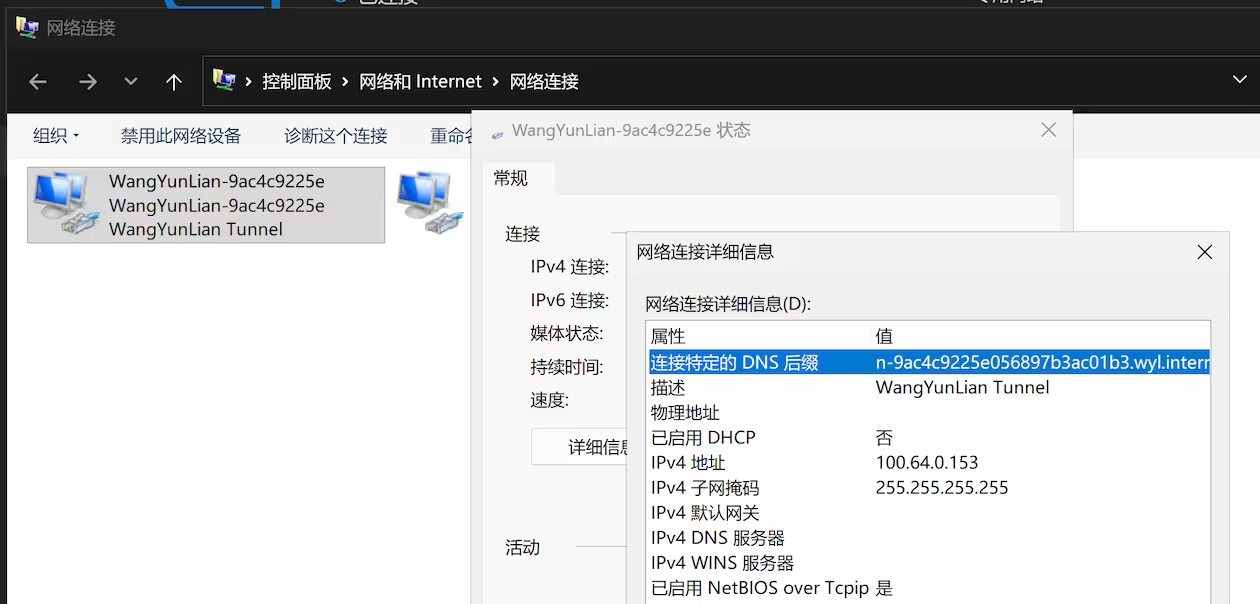
此时,这台 Windows 11 已经安家落户成功了。
但如果只有一台机器,毫无组网的意义,所以我们来添加第二台机器。
添加第二台机器:飞牛
第二台机器,是青小蛙的飞牛。
网云连提供了一条命令行直接安装并接入,不用考虑系统版本、构架,直接用。非常方便:
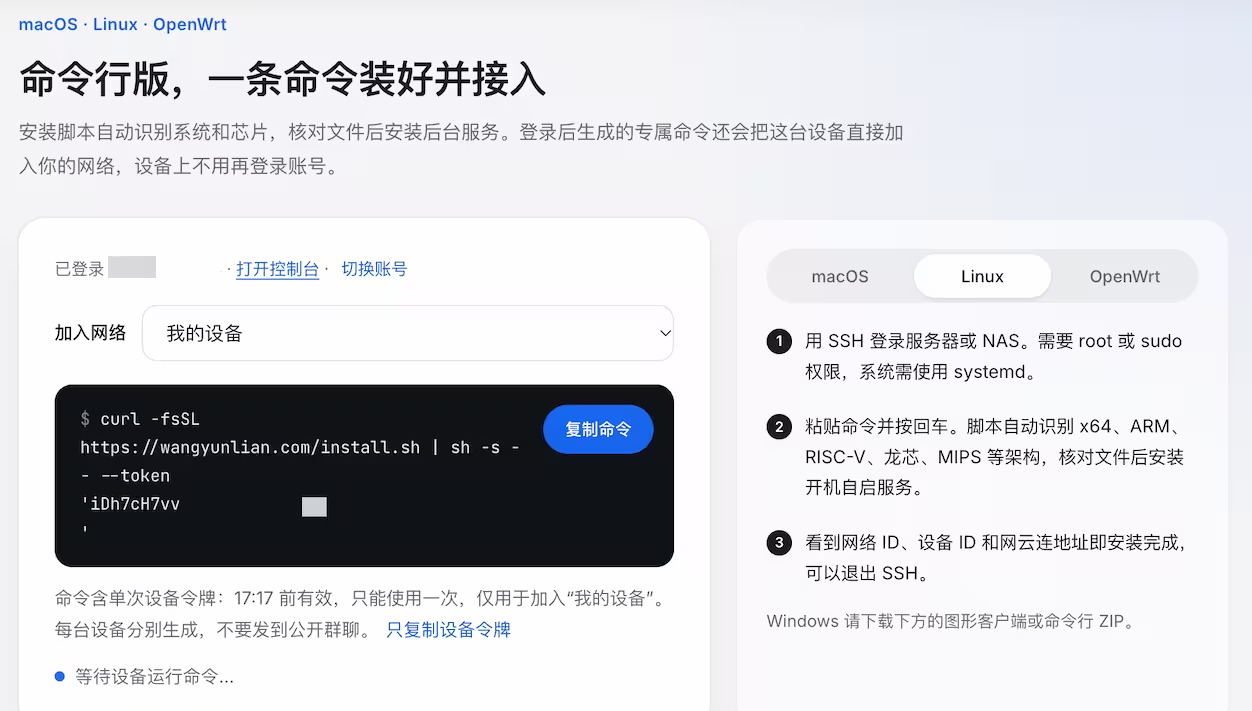
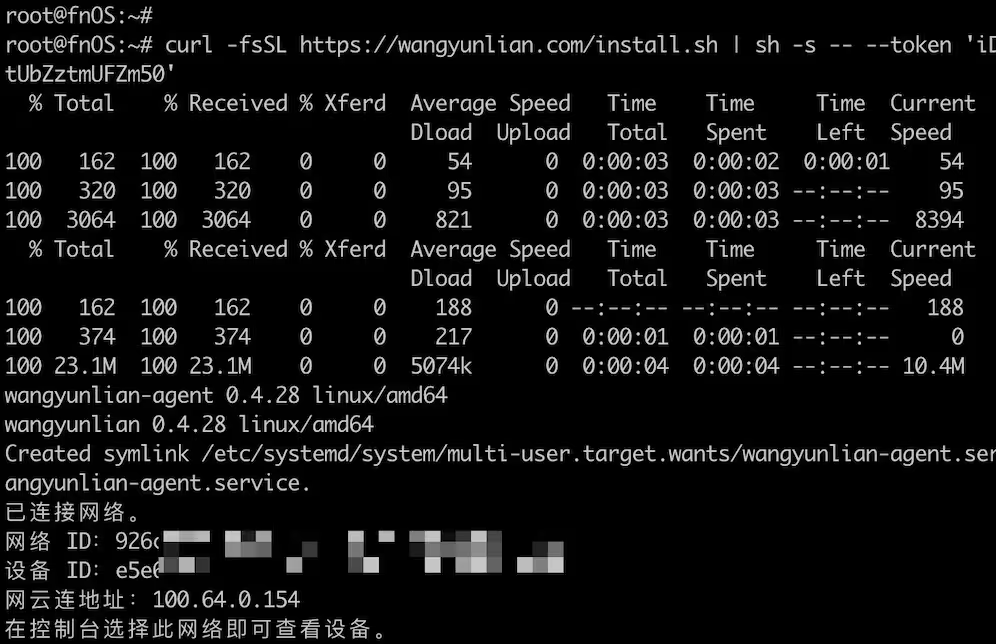
当看到已连接网络,和新的 IP 地址,就没问题了:
至此,我的家中,已经有了两台设备:
- 在 A 地的 Windows 11
- 在 B 地的飞牛
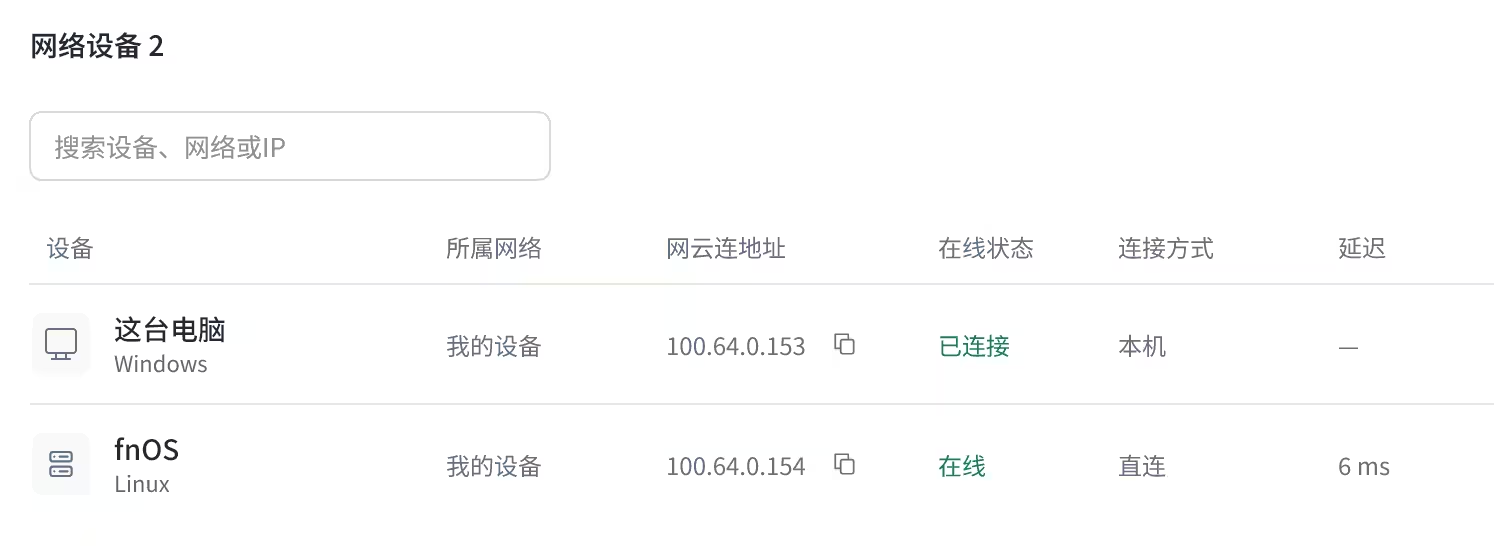
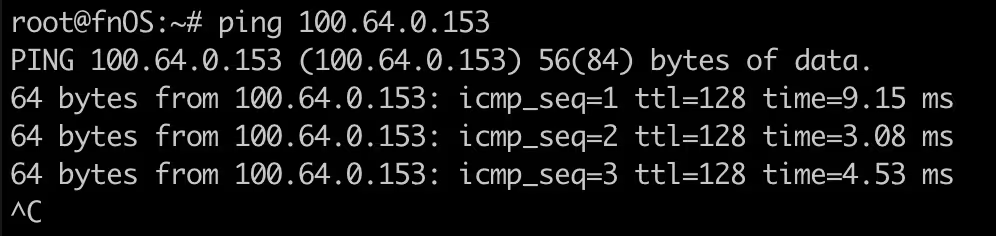
两者间互联互通,可以直接在 Windows 11 中访问异地飞牛,组网成功:
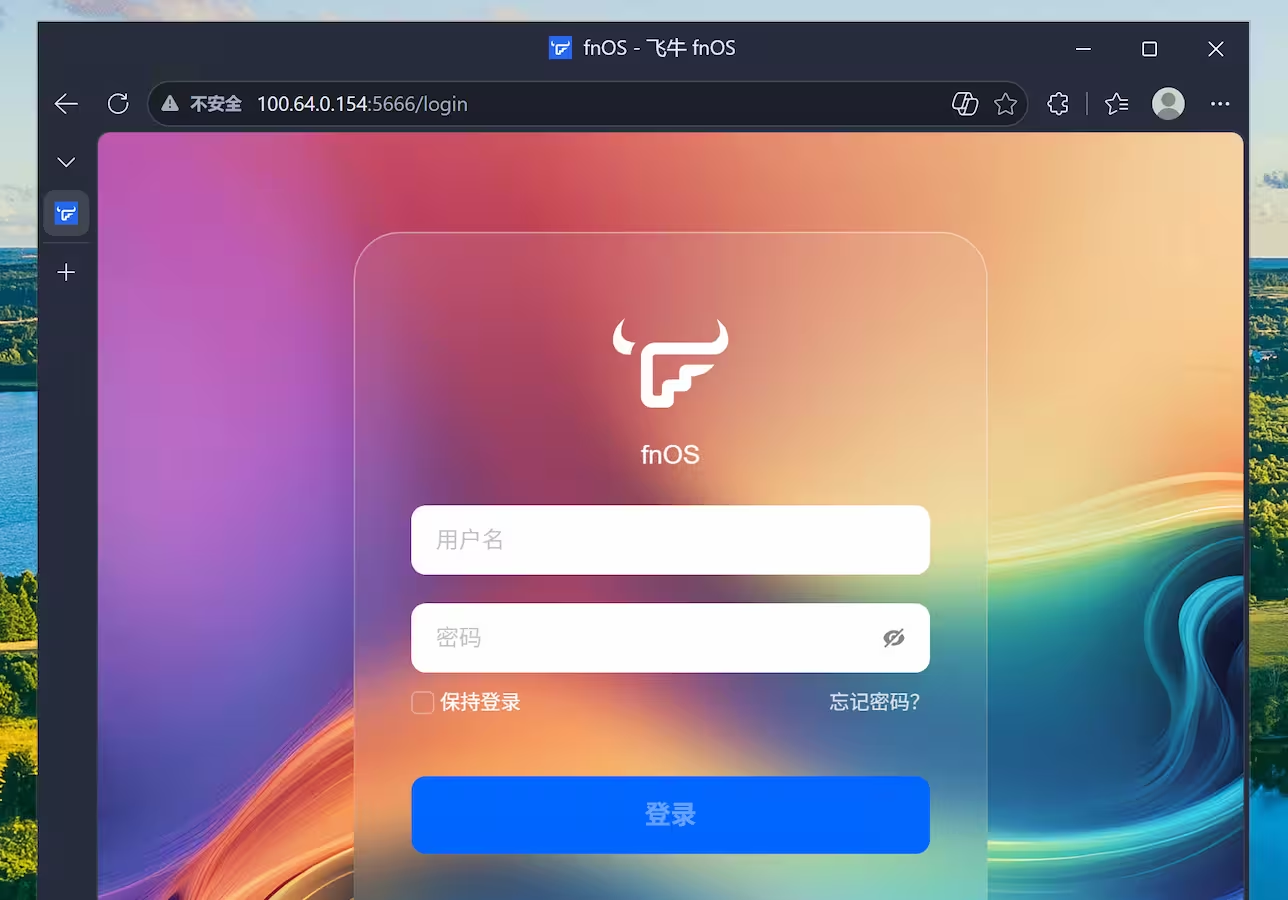
而此时,你就可以通过这台 Windows 11 随意访问飞牛了,也只有你能访问。
其他任何人,包括黑客,就算系统有漏洞,都无法访问这台飞牛,也算是阻挡了可能的网络攻击。
高级用法1:子网路由,访问整个局域网
按照上面的设置方法,再添加更多的设备,就能继续互相组网了。
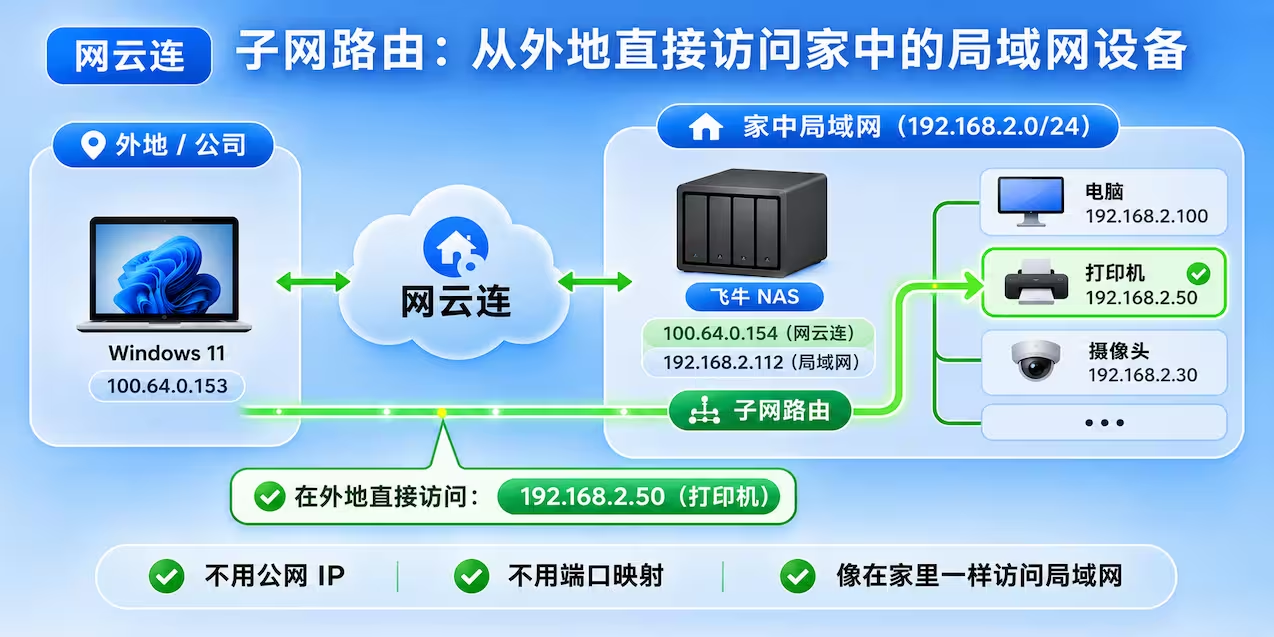
那么,能不能利用上面的飞牛,进而用 Windows 11 访问飞牛所在的整个局域网呢?
这个功能在网云连叫子网路由,适用于 Linux / OpenWrt 设备,只需要在一台设备上安装客户端(比如刚刚的飞牛),就可以在外面访问整个飞牛所在局域网。
用以下命令:
sudo wangyunlian routes advertise --cidr 192.168.10.0/24 --snat=true --priority=100 把 192.168.10.0/24 换成局域网所在 IP 段,比如飞牛的物理 IP 地址 192.168.2.112,那么就修改为 192.168.2.0/24:
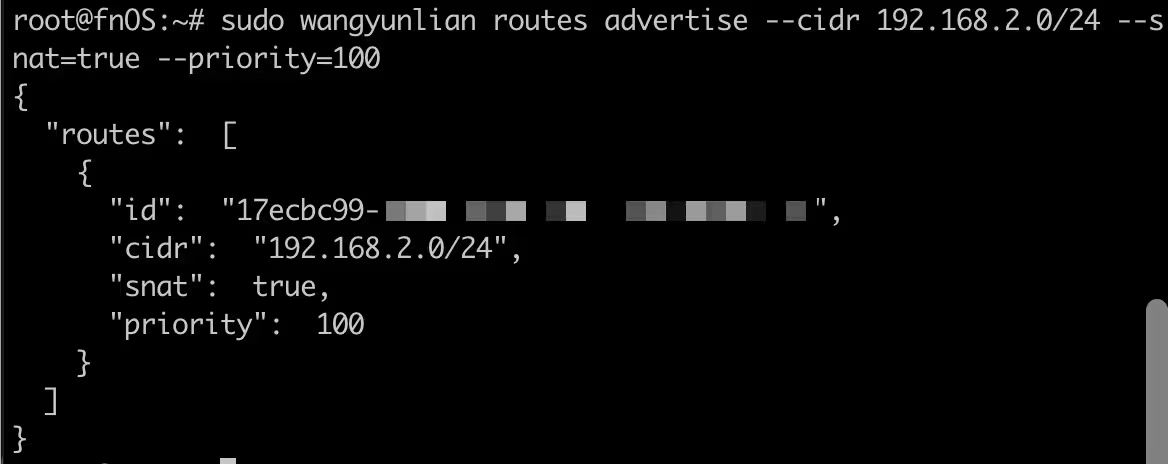
运行成功之后,再去网云连的控制台的网络总览中,进行处理路由:
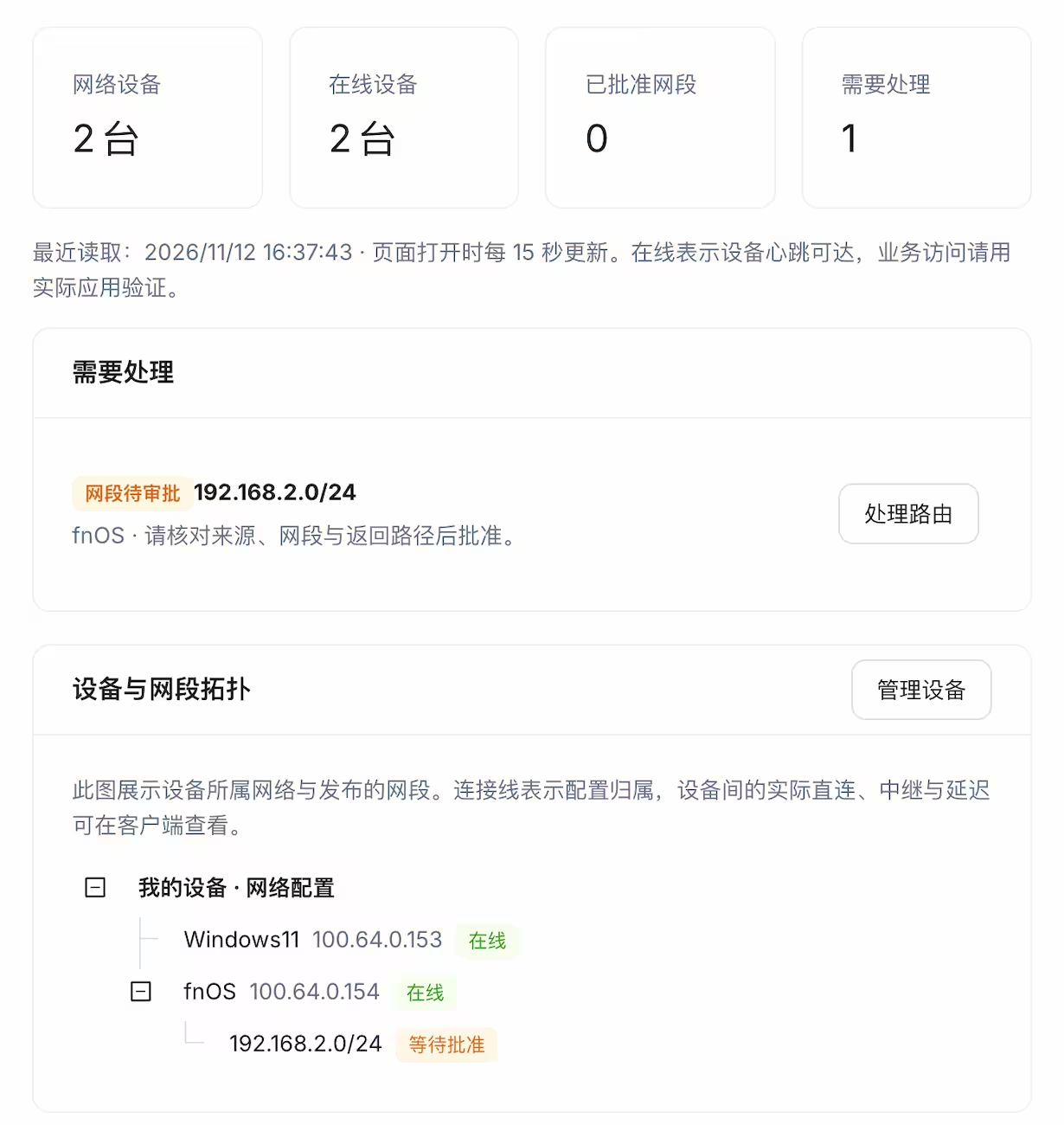
点击批准路由:
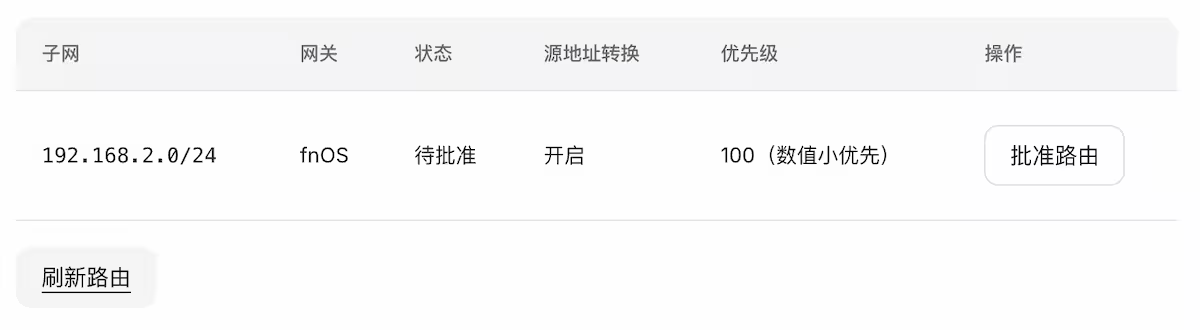
这时,你就可以在外地,也像在飞牛局域网一样,使用物理 IP 地址,来访问局域网内的其他设备了:
高级用法2:访问规则,权限控制
默认情况下,加入家庭的每个设备间,都可以互相访问。
但是有时候,我们需要控制权限,比如让 Windows 11 能访问飞牛,但不让飞牛访问 Windows 11,甚至不让飞牛访问所有的个人电脑。
这时,可以使用访问规则:
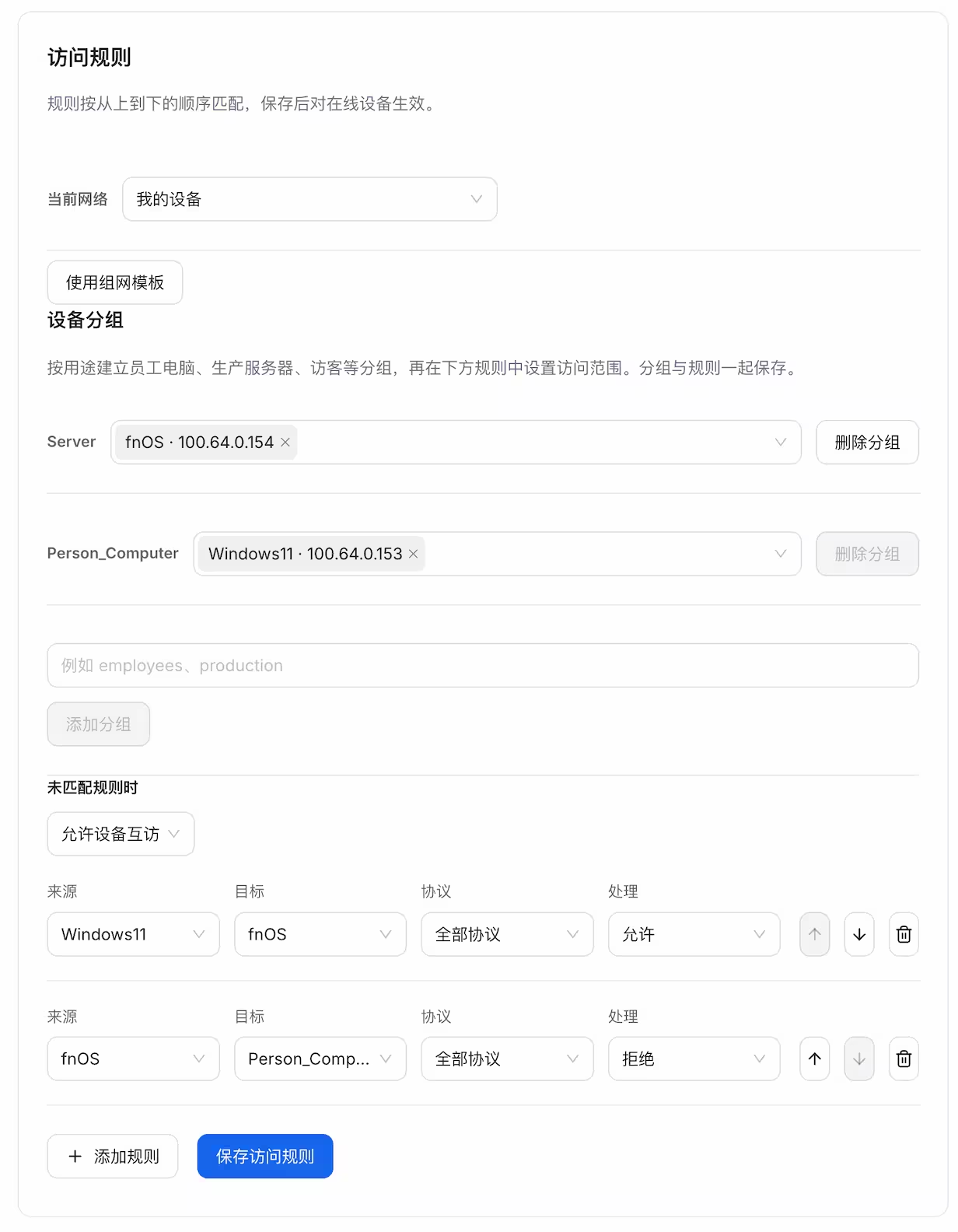
上面的规则,青小蛙创建了两个组:服务器组 Server,以及个人电脑组 Person_Computer,并且把飞牛归类为服务器组,把 Windows 11 归类为个人电脑。
然后设置了规则:
- Windows 11 可以全协议访问飞牛
- 飞牛不需要访问所有的个人电脑
点击保存访问规则之后,就实现了精细的权限控制,你可以设置单设备的访问限制,也可以添加到组中,管理多设备的访问限制。
监控与告警(企业微信、钉钉、飞书)
为了防止网络故障,网云连还自带了监控与告警功能:
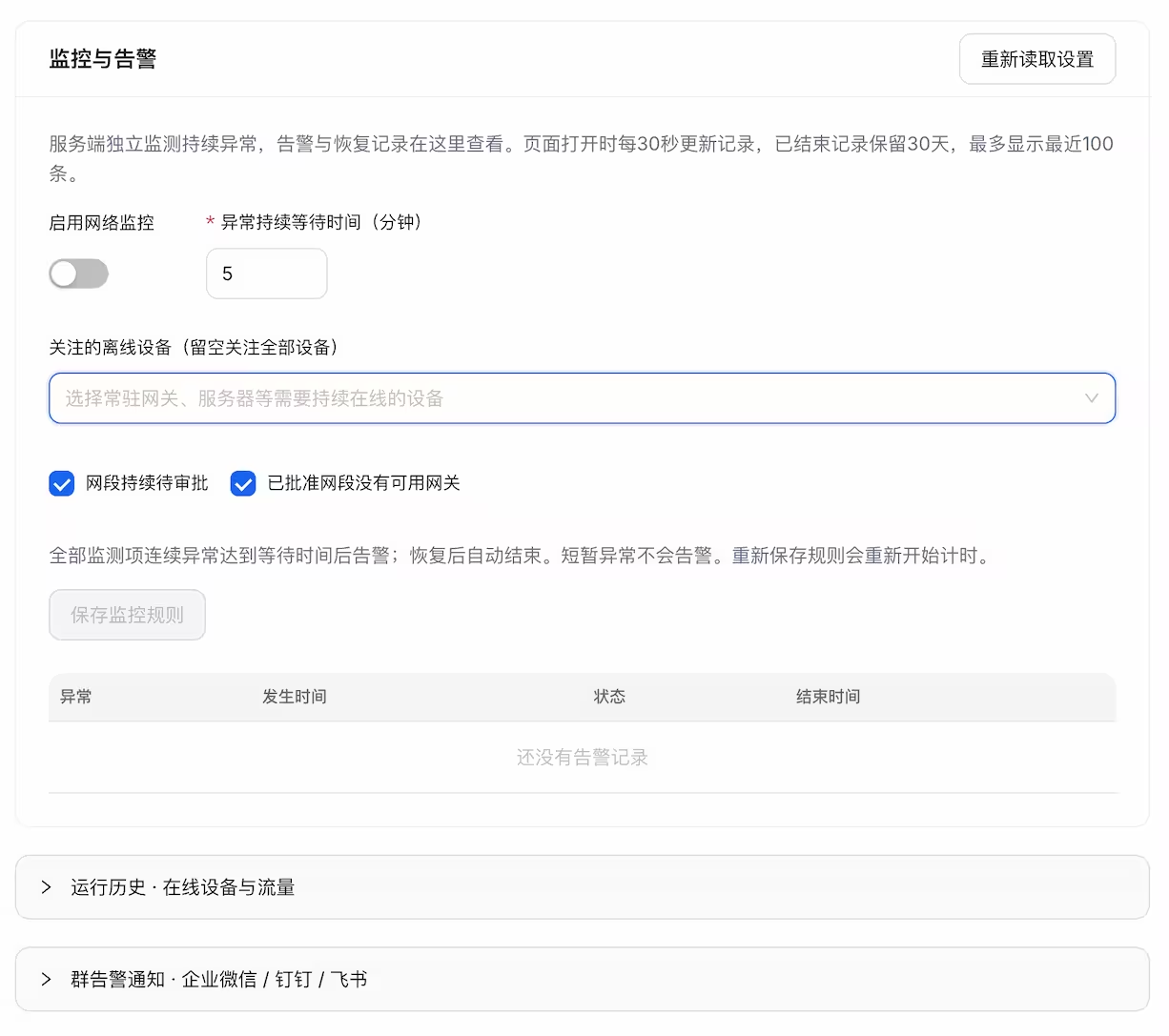
开启之后,就可以通过企业微信、钉钉、飞书接收故障通知了。
免费版 / 终身套餐首发优惠
网云传提供长期有效的免费版本,可创建 1 个网络,并管理 3 台设备。
如果需要更多设备,可以选择个人版或团队版。
目前的终身版首发价格非常划算,具体参数如下:
| 对比项目 | 个人版 | 团队版 |
|---|---|---|
| 终身版首发价格 | ¥499/长期有效 | ¥1999/长期有效 |
| 订阅版本首发价格 | ¥99/年 | ¥499/年 |
| 折合月费 | ¥8.25/月 | ¥41.58/月 |
| 自建网络数量 | 3 个 | 10 个 |
| 自建网络内设备总数 | 10 台 | 50 台 |
| 最多加入他人网络 | 10 个 | 30 个 |
| 子帐号数量 | 3 个 | 10 个 |
| 成员邀请与访问规则 |  | |
| Linux / OpenWrt 子网网关 | | |
| P2P 直连 | 不限速 | 不限速 |
| 共享中继带宽 | 10 Mbps | 30 Mbps |
| BGP 中继集群 | | |
| 直连与中继流量 | 不限流量 | 不限流量 |
获取
- 官网(邀请链接,首单9折,终身版也享受)
- https://wangyunlian.com/invite/?ref=WYL-4PQD2OBD2I
- 优惠码:WYL-4PQD2OBD2I
- 终身版本是首发价,可能只会持续一周左右,后续主打年费
联系客服
有问题可以随时找微信客服: